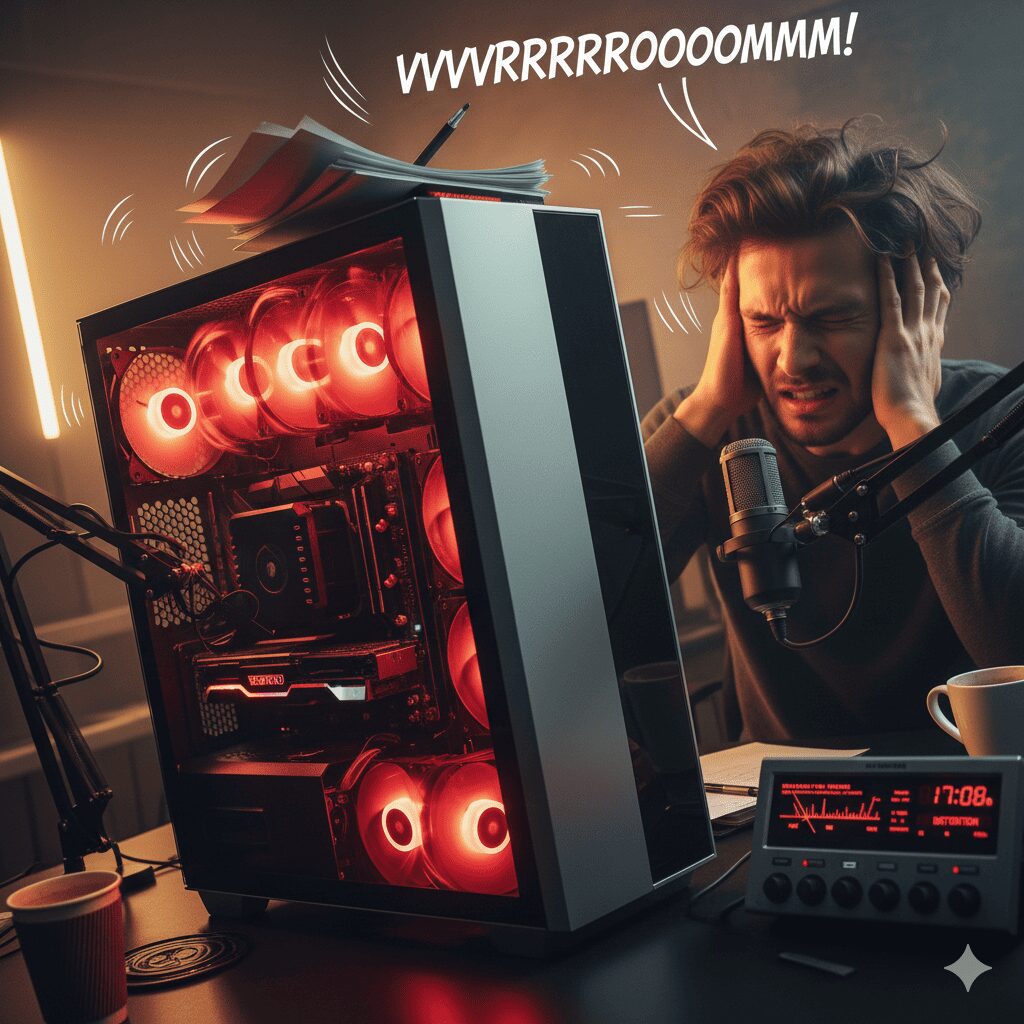
パソコンを使っていると、突然「ブオーッ」という轟音が鳴り響いたり、「カリカリ」という不快な音が聞こえたりすることがあります。パソコンのファンがうるさいと、作業に集中できないだけでなく、オンライン会議で相手に迷惑をかけていないか心配になりますよね。
実は、ファンの騒音はパソコンからの「助けて」というサインであることが多いのです。このサインを無視し続けると、最悪の場合、パソコンの寿命を縮めたり、突然故障してデータが飛んでしまったりするリスクもあります。
今回は、なぜパソコンのファンがうるさいのかという原因を深掘りし、誰でもできる解決策を網羅的にご紹介します。
- 1 パソコンのファンがうるさいのは、熱暴走・ホコリ・故障・初期動作など複数の原因があり、単なる騒音以上の“異常サイン”の場合がある。
- 2 急にファンがうるさくなった場合、Windows Update や裏で動くアプリなどソフト側の処理が原因で CPU負荷が高くなっていることが多い。
- 3 「カラカラ」「ガリガリ」など異音がする場合、ファンの軸ずれ・摩耗・ベアリング劣化など物理的な故障が疑われ、掃除では改善しない可能性がある。
- 4 新品でもファンがうるさい場合があり、インデックス処理や大量アップデートなど初期動作が終われば改善することもある。
- 5 すぐできる対策として、エアダスターでホコリを吹き飛ばす・通気を良くする・室温を下げるなどの環境・物理的な改善が効果的。
- 6 BIOSや Windows 設定でファン回転数や冷却ポリシーを変更したり、最終手段としてグリス塗り直し・ファン交換・PC買い替えも検討するとよい。
パソコンのファンがうるさい主な原因とは?
まずは敵を知ることから始めましょう。なぜ、あなたのパソコンのファンがうるさいのでしょうか?原因は大きく分けて「熱暴走」「汚れ」「故障」「初期動作」の4つに分類されます。
急にノートパソコンのファンがうるさくなった場合の心理と原因
「昨日までは静かだったのに、急にノートパソコンのファンがうるさい状態になった」というケースは非常に多いです。
この場合、物理的な故障よりも、パソコン内部でのソフトウェア的な処理が原因であることが疑われます。例えば、以下のようなケースです。
- Windows Updateの裏側での実行: パソコンを使っていない間に大型のアップデートが走っていると、CPUに負荷がかかり発熱します。
- ウイルススキャン: セキュリティソフトが全ファイルのチェックを行っている時。
- 暴走したアプリ: 閉じたはずのアプリが裏で動いていたり、ブラウザの特定のタブがリソースを食いつぶしていたりする場合。
まずはタスクマネージャー(Ctrl + Shift + Esc)を開き、CPU使用率が100%近くになっていないか確認してみましょう。特定のソフトが原因であれば、それを終了させるだけで嘘のように静かになることがあります。
「カラカラ」「ブーン」という異音はPCファンの軸ずれや故障のサイン?
ファンの音には種類があります。「サーッ」「ブオーッ」という風切り音であれば、単に回転数が上がっているだけ(正常な冷却動作)ですが、もし聞こえてくるのが以下のような音なら要注意です。
- 「カラカラ」「カカカ」: ケーブルなどがファンに接触しているか、ファンの軸がぶれている可能性があります。
- 「ブーン」「ガリガリ」: ファンのベアリング(軸受)のオイル切れ、摩耗、あるいはPCファンの軸ずれによる異音です。
- 「キーン」: コイル鳴き(ファンではなく電子部品の振動)の可能性もありますが、高周波のファンノイズの場合もあります。
特に「軸ずれ」や「ベアリング摩耗」は、経年劣化による物理的な故障です。この場合、掃除や設定変更では直らないことが多く、ファンの交換が必要になります。以下の表で音の種類と危険度をチェックしてみてください。
| 音の種類 | 音のイメージ | 原因の可能性 | 危険度 | 対処法 |
| 風切り音 | ブオー、サー | 高負荷、ホコリ詰まり | 低 | 掃除、タスク終了 |
| 接触音 | カタカタ、チリチリ | 配線の接触 | 中 | 内部確認、配置直し |
| 振動音 | ブーン、ヴヴヴ | PCファンの異音・軸ずれ | 高 | 部品交換 |
| 摩擦音 | ガリガリ、キー | オイル切れ、破損 | 高 | 部品交換 |
買ったばかりの新品なのにパソコンのファンがうるさいのはなぜ?
「せっかく買い替えたのに、新品のパソコンのファンがうるさい!」とガッカリされる方もいます。初期不良を疑う前に、以下の可能性を考えてみてください。
- インデックス作成処理: 新品のPCは、ファイル検索を高速化するために、バックグラウンドでハードディスク内のデータを読み込んで「インデックス(目次)」を作成します。これが終わるまでは数日かかることがあり、その間はずっとファンが回り続けることがあります。
- 初期アップデートの嵐: 店頭在庫期間中に溜まったWindows Updateやドライバー更新が一気に適用されています。
- 高性能ゆえの仕様: 最近のゲーミングノートPCなどは、薄型ボディに高性能なCPUを積んでいるため、少しの負荷でも冷却のためにファンが高回転するように設計されている場合があります。
新品の場合は、セットアップから3〜4日程度は様子を見てみましょう。それでも改善しない場合は、メーカーサポートへの相談をおすすめします。
ノートパソコンのファンが回りっぱなしでも大丈夫?寿命への影響
「作業中、ノートパソコンのファンが回りっぱなしだけど大丈夫なのかな?」と不安に思う方もいるでしょう。
結論から言うと、**「排気口から熱い風が出ているなら正常、冷たい風なら要注意」**です。
- 熱い風が出ている場合: パソコンは正常に冷却を行っています。ファンが回り続けることで内部パーツを守っています。ただし、常に全力回転している状態が何ヶ月も続くと、ファン自体の寿命(ベアリングの摩耗)を早めることになります。
- 冷たい風が出ているのにうるさい場合: 温度センサーの誤作動や、BIOSの設定がおかしい可能性があります。無駄にファンが回っている状態なので、設定を見直す必要があります。
ファンが回りっぱなしであること自体よりも、「なぜ回りっぱなしなのか(ホコリが詰まって冷えないから回らざるを得ないのか、単に高負荷なのか)」を見極めることが重要です。放置すると、熱によってCPUやバッテリーの寿命を縮めることになります。
パソコンのファンがうるさい時の具体的な対処法と設定
原因がある程度わかったところで、次は具体的な解決策に移りましょう。物理的な対策からシステム内部の設定まで、効果が高い順に紹介します。
今すぐできるノートパソコンのファンがうるさい時の物理的な対策
まずは、お金をかけずにできる物理的なノートパソコンのファンがうるさい時の対策です。
1. エアダスターでホコリを吹き飛ばす
これが最も効果的かつ基本の対策です。
吸気口(底面や側面)と排気口にホコリが溜まっていると、空気の流れが悪くなり、ファンは必死に冷やそうとして回転数を上げます。
- ポイント: パソコンの電源を切り、ケーブルを抜いてから行います。エアダスターは缶を振らず、垂直に立てて「シュッ、シュッ」と短く噴射しましょう。掃除機で吸うのは静電気のリスクがあるので推奨しません。
2. 設置場所と通気性の確保
柔らかい布団やカーペットの上でノートパソコンを使っていませんか? 吸気口が塞がれ、熱がこもる原因になります。
- 対策: 硬い机の上で使用しましょう。また、ノートパソコンの裏に「冷却スタンド」や「消しゴム」などを挟んで少し浮かせ、底面の空間を確保するだけで、劇的に静かになることがあります。
3. 室温を下げる
夏場など、室温が30度近い部屋では、どんなに高性能なファンでも冷却が追いつきません。パソコンも人間と同じで、涼しい環境の方がパフォーマンスを発揮できます。
BIOSやソフトで回転数を制御!パソコンのファンがうるさい時の設定見直し
物理的な掃除をしても直らない場合、システム面からアプローチします。パソコンのファンがうるさい時の設定を見直すことで、静音化できる場合があります。
1. 「システム冷却ポリシー」の変更(Windows)
Windowsの設定で、冷却の優先度を変えることができます。
- コントロールパネル > ハードウェアとサウンド > 電源オプション を開く。
- 選択しているプランの「プラン設定の変更」 > 「詳細な電源設定の変更」をクリック。
- 「プロセッサの電源管理」 > 「システム冷却ポリシー」を展開。
- 設定を「アクティブ(ファンを回して冷やす)」から**「パッシブ(クロック数を下げて熱を抑える)」**に変更。
- 注意:処理速度が若干落ちる可能性がありますが、ファンは静かになります。
2. プロセッサの最大数値を下げる
上記と同じ「プロセッサの電源管理」の中に「最大のプロセッサの状態」という項目があります。
これを「100%」から「99%」や「95%」に下げるだけで、CPUが「ターボブースト(全力運転)」モードに入らなくなり、発熱と騒音が劇的に下がることがあります。これは非常に有効な裏技です。
3. BIOS設定で「Silent Mode」にする
パソコン起動時に特定のキー(F2やDeleteなどメーカーによる)を押してBIOS/UEFI画面に入ります。
「Fan Profile」や「Cooling」といった項目で、「Performance(性能優先)」になっているものを**「Silent(静音)」**や「Standard(標準)」に変更します。
メーカー製のノートパソコンであれば、付属の管理ソフト(「Dell Power Manager」や「Lenovo Vantage」など)から、Windows上で簡単に「静音モード」に切り替えられる場合も多いので、一度インストールされているソフトを確認してみましょう。
パソコンのファンがうるさい状態が直らない場合の最終手段
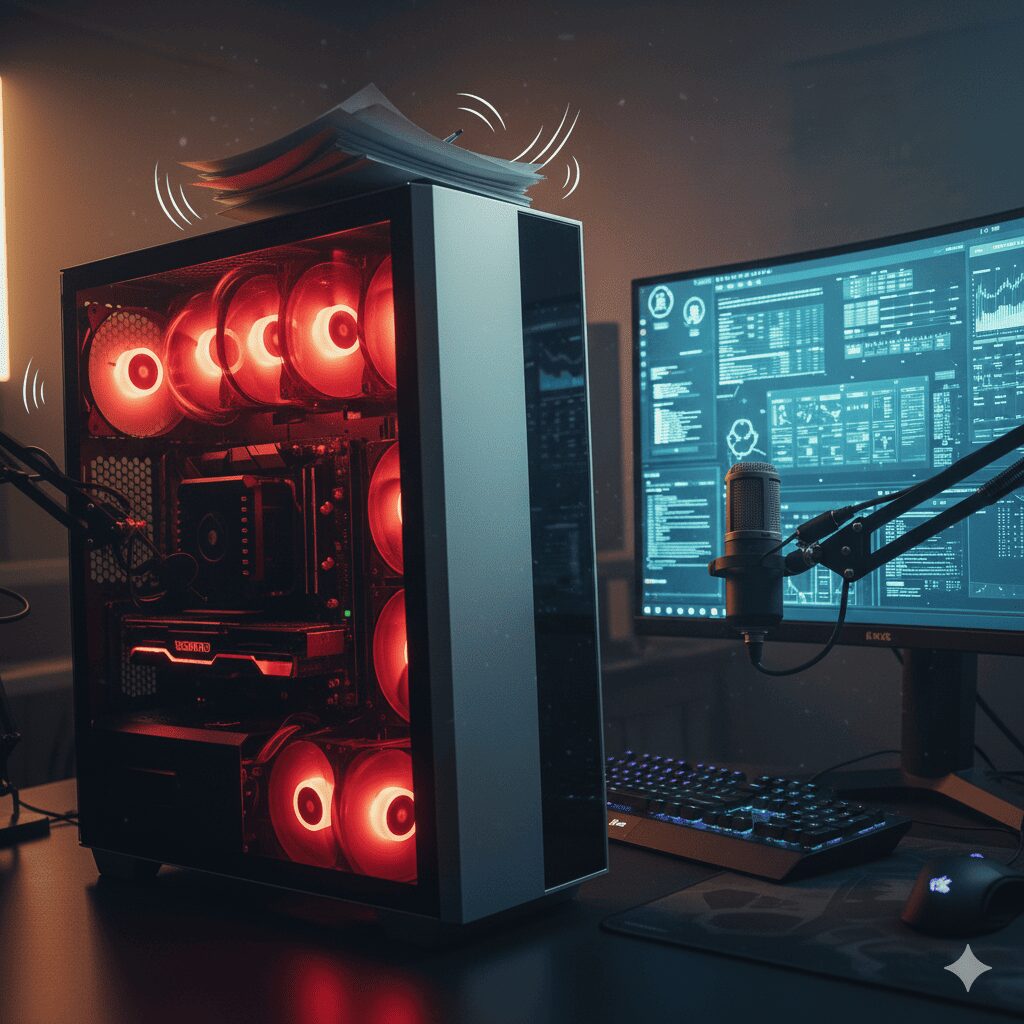
ここまで紹介した方法を試しても、どうしてもパソコンのファンがうるさいまま、あるいは「ガリガリ」という異音が消えない場合は、パーツの寿命か、より深刻なトラブルの可能性があります。
グリスの塗り直し(上級者向け)
CPUとヒートシンク(冷却装置)の間には、「CPUグリス」という熱伝導剤が塗られています。これが数年経つと乾いてカピカピになり、熱がうまく伝わらなくなります。
結果、ファンが常に全力回転することになります。
パソコンを分解し、古いグリスを拭き取って新しいグリスを塗り直すことで、驚くほど静かになることがありますが、分解するとメーカー保証が切れる場合があるため自己責任となります。
ファンの交換修理
軸ずれやベアリングの故障による異音は、交換するしかありません。
- メーカー修理: 保証期間内なら無料、期間外だと1〜3万円程度かかる場合があります。
- 専門ショップ: メーカーより安く済むことが多いですが、部品の在庫次第です。
- DIY交換: Amazonなどで「(PCの型番) ファン」と検索し、互換パーツを購入して自分で交換する方法です。数千円で済みますが、ノートパソコンの分解難易度は機種によります。
買い替えの検討
もし、そのパソコンを5年以上使っていてファンがうるさいのであれば、ファン以外のパーツも寿命を迎えている可能性があります。修理に数万円かけるなら、最新の省電力で静音性の高いパソコンに買い替えた方が、トータルのコストパフォーマンスが良い場合も多いです。
買い替え検討中の方へ!静音性に優れたおすすめパソコン3選
「いろいろ試したけれど、やっぱりパソコンのファンがうるさいのが我慢できない!」
「もう古い機種だし、静かなパソコンに買い替えたい」
そんな方のために、ハードウェアの構造上、物理的に静か(あるいは無音)であることに定評のあるパソコンを3つ厳選しました。騒音ストレスから解放されたい方は、次のモデルを基準に選んでみてください。
1. Apple MacBook Air(M4チップ搭載モデル)
【究極の静音性:ファンレス設計】
「静かなパソコン」の代表格といえばこれです。最大の特長は、**そもそも冷却ファンが付いていない(ファンレス)**ことです。
ファンという部品が存在しないため、どんなに重い作業をしても「ブーン」という音が鳴ることは物理的にあり得ません。Appleシリコン(M4チップ)の発熱効率が非常に良いため実現できた設計で、図書館や静まり返った寝室で作業をする方には最強の選択肢です。
2. Microsoft Surface Pro 9
【Windows派におすすめ:タブレットPCの構造】
Windowsで静かなPCを探しているなら、Surface Proシリーズが有力候補です。
基本はタブレット構造であり、熱を効率よく背面から逃がす設計になっています。ファンは搭載されていますが、一般的なノートPCに比べて回る頻度が少なく、回ったとしても「サーッ」という上品な音がかすかに聞こえる程度であることが多いです。
ビジネス用途でOfficeソフトを中心に使う分には、ほぼ無音に近い環境で作業できます。
3. Mac mini(M4 / M4 Proチップ搭載モデル)
【デスクトップ派におすすめ:驚異の静音デスクトップ】
「ノートPCではなく、デスクトップで静かなものが欲しい」という場合は、Mac miniが驚くほど静かです。
非常にコンパクトなボディですが、内部のエアフロー(空気の流れ)が完璧に計算されており、動画編集などの重い作業をしない限り、耳を近づけてもファンが回っているかどうかわからないレベルです。「デスクトップPC=ファンがうるさい」という常識を覆す一台です。
まとめ:パソコンのファンがうるさい悩みから解放されよう
パソコンのファンがうるさい問題は、単に「音が気になる」だけでなく、パソコンの健康状態を示すバロメーターです。最後に、今回の重要ポイントをおさらいしましょう。
- 原因の切り分け: 風切り音(正常・高負荷)なのか、異音(軸ずれ・故障)なのかを聞き分ける。
- まずは掃除: エアダスターでホコリを飛ばすのが最強の対策。
- 設定の見直し: 電源オプションで「最大のプロセッサの状態」を99%にするだけで静かになることも。
- 新品でも焦らない: インデックス作成やアップデートが終わるまで数日待つ。
- 異音は交換: 「ガリガリ」音は物理故障。修理か買い替えを検討する。
静かなパソコン環境は、作業効率を上げ、ストレスを減らしてくれます。「うるさいのは仕方ない」と諦めず、今回ご紹介した対策を一つずつ試してみてください。あなたのパソコンが、購入当時の静けさを取り戻すことを願っています。