こんにちは!ガジェットとデスク環境の構築をこよなく愛する高校生ブロガー、クリキトンです。
最近は学校の授業でもパソコンを使うことが当たり前になり、自宅に帰ってからもノートパソコンを開いて課題をこなしたり、息抜きにゲームをしたり、ブログを書いたりと、一日中パソコンに向かっていることが多くなりました。
そんな中で僕がずっと抱えていた悩みが「ケーブルの煩わしさ」です。充電器、モニター用のHDMIケーブル、外付けHDD、マウスやキーボードのレシーバー……。ノートパソコンを机に置くたびに何本ものケーブルを抜き差しするのは、本当にストレスでした。
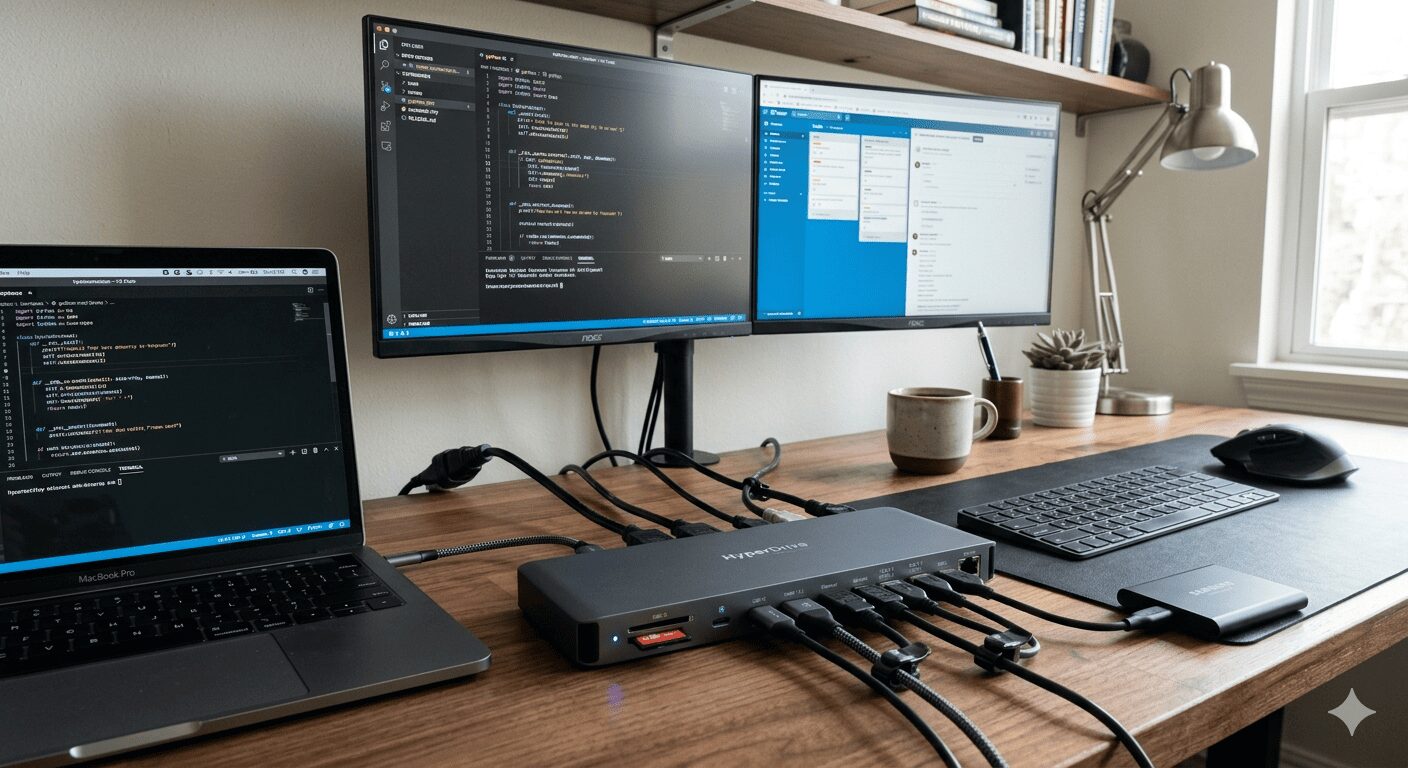
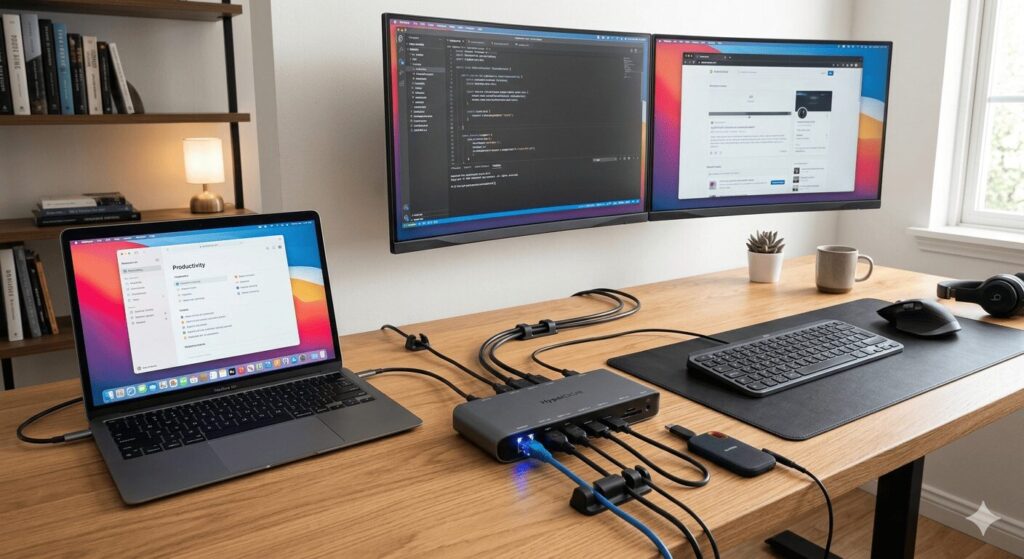
しかし、あるアイテムをデスクに導入したことで、その悩みは一瞬で吹き飛びました。それが「ドッキングステーション」です。たった1本のケーブルをパソコンに繋ぐだけで、充電からモニター出力、あらゆる周辺機器の接続が完了する魔法のようなデバイス。一度使ったら、もう元の環境には戻れません。
この記事では、僕と同じようにケーブルの海に溺れている方や、より快適な作業環境を構築したい方に向けて、客観的なスペック比較や用途別の分析をもとに、現在の市場で「最強のドッキングステーション」と呼ぶにふさわしいモデルの選び方やおすすめ機種を徹底的に解説していきます。
- 1 ドッキングステーションはケーブル1本でUSB・HDMI・LANなど複数機器をまとめて接続できるため、配線の手間を減らし作業効率を大きく向上させる。
- 2 選び方では接続端子(USB-Cなど)・映像出力数・PD給電・LANの有無が重要で、用途(仕事・ゲーム・持ち運び)によって最適なモデルが変わる。
- 3 記事では高性能モデル〜コスパモデルまで用途別におすすめを紹介しており、マルチモニター対応や高出力PD対応など性能差も比較されている。
失敗しない!最強のドッキングステーションを選ぶための基本ポイント
「よし、ドッキングステーションを買おう!」と思っても、Amazonや家電量販店を見ると数千円のものから数万円のものまで無数に存在しており、どれを選べばいいか迷ってしまいますよね。
単なる「USBハブ」と「ドッキングステーション」の最大の違いは、その拡張性と給電能力にあります。ここでは、あなたにとっての「最強のドッキングステーション」を見つけるために、絶対に押さえておくべきスペックの読み方と選び方を解説します。
安定感抜群!ドッキングステーションの据え置き型でおすすめのスペックとは?
ドッキングステーションには、大きく分けて持ち運びを前提とした「モバイル型」と、デスクに固定して使う「据え置き型」があります。もし自宅のデスクをメインの作業場にするのであれば、圧倒的にドッキングステーションは据え置き型がおすすめです。
据え置き型をおすすめする最大の理由は「セルフパワー(ACアダプター駆動)」であることです。モバイル型はパソコンからの電力で動く(バスパワー)ため、接続する機器が増えると電力が足りなくなり、動作が不安定になることがあります。一方、据え置き型はコンセントから直接電力を供給するため、外付けHDDやマイク、ウェブカメラなど消費電力の大きいデバイスを複数繋いでも非常に安定しています。
【据え置き型を選ぶ際のチェックポイント】
- パススルー充電(Power Delivery)のワット数: 最低でも「65W」、できれば「85W〜100W」の出力に対応しているものを選びましょう。これにより、ハブとして機能しながらノートパソコンを急速充電できます。
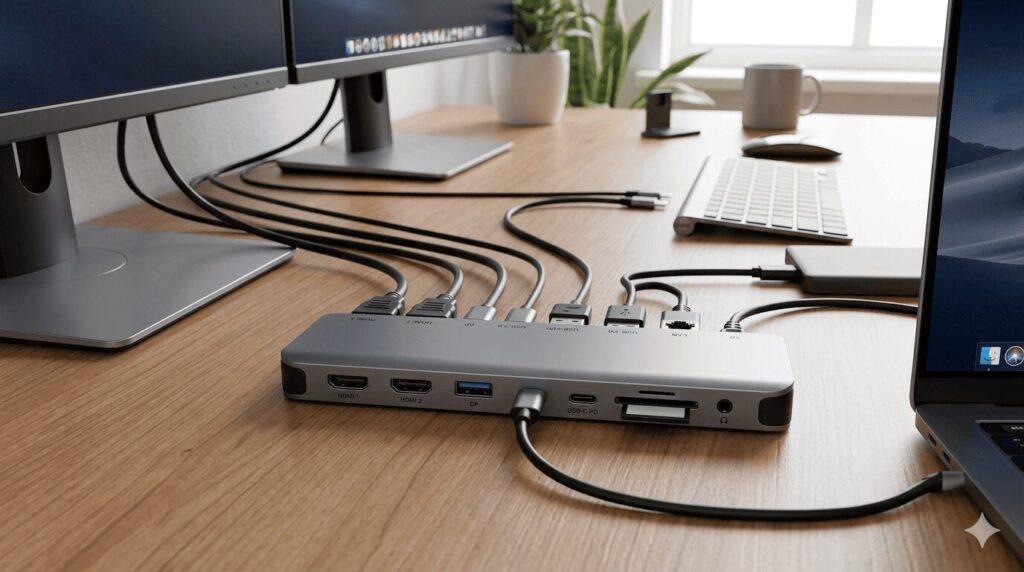
- ポートの豊富さ: 前面に頻繁に抜き差しするUSB-A/CやSDカードリーダー、背面に常時接続するHDMIやLANケーブルなどを配置できる設計になっていると、デスクが非常にスッキリします。
デュアルモニター必須なら「ドッキングステーション HDMI 2つ」搭載モデルを
作業効率を劇的に上げる方法として「マルチモニター(複数画面)」の導入があります。ノートパソコンの画面に加えて、2枚の外部モニターを接続するデュアルモニター環境を構築したい場合、映像出力端子の数は非常に重要です。
もし2枚のモニターをHDMIで接続したい場合は、必ず「ドッキングステーション HDMI 2つ」以上のポートを搭載しているモデルを探しましょう。
ただし、ここで注意すべき技術的なポイントがあります。
- Windowsの場合: 「MST(Multi-Stream Transport)」という機能に対応しているため、HDMI端子が2つあれば、それぞれ別の画面(拡張モード)として出力できることがほとんどです。
- Macの場合: Appleシリコン(M1/M2/M3など)を搭載したベースモデルのMacBookは、外部ディスプレイ出力が標準で1台までに制限されています。これを突破して複数画面に出力するには、「DisplayLink」という特殊なチップを内蔵したドッキングステーションを選ぶ必要があります。
映像出力の解像度も要チェックです。「4K 60Hz出力対応」と書かれているか確認しましょう。安価なモデルだと「4K 30Hz」までしか対応していないことがあり、マウスの動きがカクカクして非常にストレスを感じてしまいます。
複数PCの切り替えやMac対応など環境別の選び方
デスク環境は人それぞれ異なります。特に最近増えているのが、仕事用(学校用)のパソコンと、プライベート用のパソコンを1つのデスクで使い分けるケースです。
このような場合、「ドッキングステーション 複数 PC」間で周辺機器を共有できる機能(KVMスイッチ機能)を持ったモデルや、ケーブルの差し替えだけで瞬時に環境を移行できるモデルが最強です。
また、「ドッキングステーション 最強 Mac」環境を構築したい方にぜひ知っておいてほしいのが、接続規格の違いです。Macユーザーであれば、可能であれば「Thunderbolt 4」または「Thunderbolt 3」対応のドッキングステーションを強く推奨します。
通常のUSB Type-C接続(USB 3.2 Gen2など)はデータ転送速度が最大10Gbpsですが、Thunderbolt 4は最大40Gbpsという圧倒的な帯域幅を持っています。これにより、4Kデュアルモニターへの出力、高速な外付けSSDでのデータ転送、有線LANでの通信などを同時に行っても、まったく遅延やボトルネックが発生しません。
より詳しい技術仕様については、Intel公式のThunderboltテクノロジー解説ページなど、信頼できる公式サイトの情報も参考にしてみてください。
目的別・ドッキングステーションランキング&厳選モデル
ここからは、客観的なスペックとコストパフォーマンス、そしてデザイン性などの観点から分析した、目的別のドッキングステーションランキング的な視点で、おすすめの選び方とモデルの特徴をご紹介します。
自分のライフスタイルや予算に合わせて、最適な一台を見つけてみてください。
学生や初心者必見!圧倒的なドッキングステーション コスパ 最強モデル
「ドッキングステーションの便利さは分かったけれど、数万円も出せない……」という学生の方や、初めて導入する方に向けた「ドッキングステーション コスパ 最強」カテゴリです。
価格帯としては1万円〜1万5千円前後で、必要十分な機能を備えたモデルが該当します。
【コスパ最強モデルの標準的なスペック例】
- 接続: USB Type-C (USB 3.2 Gen1 / Gen2)
- 給電: USB PD 85W〜100W対応
- 映像出力: HDMI 2.0 (4K 60Hz対応) ×1〜2
- USBポート: USB-A ×3、USB-C ×1
- その他: ギガビット有線LAN、SDカードリーダー
この価格帯のモデルを選ぶ際のコツは、「有名メーカー(AnkerやUGREEN、Belkinなど)の製品を選ぶこと」です。安価すぎる無名ブランドの製品は、発熱がひどかったり、接続が途切れたりするトラブルが多く報告されています。コスパを重視しつつも、安定性には妥協しないことが、結果的に「最強」の買い物になります。
デスクを彩る、ドッキングステーション おしゃれ重視モデル
デスクツアー動画やSNSで見かけるような、美しく洗練されたデスクを構築したい方にとって、デバイスの見た目は性能と同じくらい重要ですよね。
「ドッキングステーション おしゃれ」というキーワードで探すと、アルミ削り出しのボディを採用したものや、デスクのスペースを取らない縦置き専用のスマートなモデルが見つかります。
【おしゃれなドッキングステーションの特徴】
- 素材: 放熱性にも優れたアルミニウム合金。MacBookなどの金属筐体とデザインの親和性が非常に高いです。
- 形状: モニターの下にすっぽり収まる薄型フラットタイプや、オブジェのように立てて置けるスタンドタイプ。
- ケーブルマネジメント: 接続ポートが背面に集中しており、正面からはケーブルが一本も見えないように設計されているモデル。
デスクのインテリア性を高めたい場合は、Satechi(サテチ)やCaldigit(カルデジット)といった、デザイン性に定評のあるブランドの製品をチェックすることをおすすめします。
遅延を許さない!ドッキングステーション ゲーミング環境向けモデル
PCゲーマーにとって、遅延(ラグ)は命取りです。そのため「ドッキングステーションを通してゲームをすると遅延が発生するのではないか?」と心配する方も多いでしょう。
結論から言うと、帯域幅の広い高性能なモデルを選べば、ゲーミング環境でも問題なく使用できます。「ドッキングステーション ゲーミング」に特化したモデル、あるいはそれに準ずるハイエンドモデルには以下のような特徴があります。
【ゲーミング向け最強スペックの条件】
- 高リフレッシュレート対応: フルHDで240Hz、4Kで144Hzといった高リフレッシュレート出力に対応するためには、最新のDisplayPort 1.4以上の規格を備えている必要があります。
- 高速ネットワーク: オンラインゲームの安定性を高めるため、標準的な1Gbps(ギガビット)LANではなく、2.5GbE対応の有線LANポートを搭載したモデル。
- オーディオ品質: ノイズの少ない独立したオーディオジャックや、ハイレゾ対応のDACを内蔵しているモデル。
RGBライティング(ピカピカ光る機能)を搭載したゲーミングデバイスメーカーが発売しているドッキングステーションもありますが、純粋に「遅延のない転送速度」を求めるなら、Thunderbolt 4対応のハイエンド機を選ぶのが最も確実な選択です。
Macのポテンシャルを引き出す!ドッキングステーション 最強 Macモデル
前述の通り、MacBook ProやMacBook Airの性能を限界まで引き出す「ドッキングステーション 最強 Mac」環境を目指すなら、「Thunderbolt 4ドック」一択と言っても過言ではありません。
クリエイターやエンジニアなど、大量のデータ通信と高解像度モニターを扱うプロフェッショナルな環境を構築できます。
【Thunderbolt 4ドックの圧倒的なメリット】
- デイジーチェーン接続: ドッキングステーションから別のThunderbolt対応機器(モニターやHDDなど)へ、数珠つなぎに接続していくことが可能です。
- 超高速データ転送: 動画編集などで重い素材ファイルを外部SSDに保存している場合でも、内蔵ストレージと遜色のない速度で読み書きができます。
- 確実な給電: 最大100Wに近い電力供給を安定して行えるため、高負荷なレンダリング作業中でもバッテリーが減ることはありません。
価格帯は3万円〜5万円台と非常に高価になりますが、数年間毎日使う作業環境への投資と考えれば、それ以上の価値を提供してくれます。
【一目でわかる】ドッキングステーション目的別スペック比較表
これまでに解説した目的別の推奨スペックを、比較表としてまとめました。製品選びの際のチェックリストとして活用してください。
| 用途・目的 | 想定価格帯 | 必須接続規格 | 映像出力の目安 | 給電能力 (PD) | その他重視すべきポイント |
| コスパ重視 (初心者/学生) | 10,000円〜15,000円 | USB Type-C 3.2 | HDMI ×1 (4K 60Hz) | 65W〜85W | 有名メーカー製であること、ポートのバランス |
| マルチモニター重視 | 15,000円〜25,000円 | USB Type-C / Thunderbolt 3 | HDMI ×2 または HDMI+DP | 85W以上 | WindowsはMST対応、MacはDisplayLink対応か要確認 |
| ゲーミング環境 | 20,000円〜40,000円 | Thunderbolt 3 / 4 | DP 1.4以上 (高リフレッシュレート) | 85W以上 | 2.5GbE有線LAN、排熱性の高い金属筐体 |
| Mac・クリエイター(最強) | 35,000円〜50,000円 | Thunderbolt 4 | Thunderbolt出力、複数画面対応 | 90W〜100W | デイジーチェーン対応、SDカードリーダー(UHS-II) |
※価格は市場の動向によって変動するため、あくまで目安としてお考えください。
さらに快適に使うためのワンポイントアドバイス
最高のドッキングステーションを手に入れても、使い方によってはその性能を100%発揮できないことがあります。ここでは、購入後に知っておきたいTipsをいくつかご紹介します。
1. 付属のケーブルを必ず使うこと
ドッキングステーションのトラブルで最も多いのが「映像が出ない」「充電が遅い」というものです。その原因の多くは、市販の安価なUSB-Cケーブルを使ってしまっていることにあります。
100Wの給電や40Gbpsのデータ転送、4K映像出力を行うためには、それに対応した特別なケーブルが必要です。基本的には、ドッキングステーションに同梱されている純正ケーブルを必ず使用してください。もし買い替える場合は「USB-IF認証」や「Thunderbolt認証」を受けた高品質なケーブルを選ぶ必要があります。
2. 熱対策(排熱)を意識する
高性能なドッキングステーションは、動作中にかなりの熱を持ちます。これはアルミなどの金属筐体がヒートシンク(放熱板)の役割を果たして内部の熱を逃がしているためであり、正常な動作です。
ただし、熱がこもりやすい本棚の隙間に押し込んだり、直射日光の当たる場所に置いたりすると、熱暴走を起こして接続が不安定になることがあります。風通しの良いデスク上に配置し、上に物を置かないようにしましょう。
3. ドライバのアップデートを確認する
特にDisplayLinkを利用するモデルや、有線LANポートを備えたモデルの場合、パソコン側に最新のドライバ(ソフトウェア)をインストールしないと正しく動作しないことがあります。購入後は、各メーカーの公式サイトのサポートページを確認し、最新のドライバやファームウェアが提供されていないかチェックする癖をつけましょう。
具体的な製品で比較!今選ぶべき「ドッキングステーション 最強」おすすめモデル3選
前章までの選び方を踏まえた上で、現在市場に出回っている無数のモデルの中から、客観的なスペックと実用性の高さに基づき厳選したおすすめの3機種をご紹介します。どれも「ドッキングステーション 据え置き おすすめ」として自信を持って紹介できる完成度の高い製品です。
比較しやすいように、まずは3機種の主要スペックを表にまとめました。
| 製品名 | 主な特徴・おすすめな人 | 最大給電 (PD) | 映像出力端子 | 接続規格 |
| UGREEN Revodok Pro (12-in-1) | 予算を抑えたい方向け | 85W | HDMI ×2, DP ×1 | USB Type-C 3.2 |
| Anker 563 USB-C Dock | Macで複数画面を使いたい方向け | 100W | HDMI ×2, DP ×1 | USB Type-C 3.2 |
| CalDigit TS4 Dock | 高負荷作業の妥協なき環境へ | 98W | DP ×1, TB4 ×2 | Thunderbolt 4 |
1. 圧倒的な「ドッキングステーション コスパ 最強」モデル:UGREEN Revodok Pro 12-in-1
「まずは手頃な価格でドッキングステーションを試してみたい」という方に真っ先におすすめしたいのが、UGREENのRevodok Proシリーズ(12-in-1モデル)です。
1万円台前半という価格でありながら、最大85Wのパススルー充電に対応し、USB-A、USB-C、有線LAN、SDカードリーダーなど、日常的に使うポートを網羅しています。放熱性に優れたアルミ筐体を採用しているため、「ドッキングステーション おしゃれ」という観点から見ても、デスクの上で安っぽさを感じさせません。初めて導入する方にとって、間違いなくコストパフォーマンスに優れた隙のない入門機です。
2. 必須条件の「ドッキングステーション HDMI 2つ」を満たす:Anker 563 USB-C ドッキングステーション
マルチモニター環境の構築において「ドッキングステーション HDMI 2つ」搭載を条件に探している、特にAppleシリコン(M1/M2/M3)搭載のMacBookユーザーに強くおすすめしたいのがこのモデルです。
通常のMacBookベースモデルは外部モニター1台までの出力制限がありますが、このAnker 563は「DisplayLink」チップを内蔵しているため、その制限を回避してデュアルモニター(2画面)環境を構築できます。最大100Wの高出力給電にも対応しており、複数のデバイスの配線を1本にまとめる据え置き機として非常に優秀な性能を誇ります。
3. 妥協なき「ドッキングステーション 最強 Mac」環境の答え:CalDigit TS4 Thunderbolt 4 Dock
予算に余裕があり、現状考えうる最高のデスク環境を構築したいなら、CalDigit(カルデジット)の「TS4」が現在の最適解と言えます。
Thunderbolt 4接続により最大40Gbpsという驚異的な帯域幅を持ち、「ドッキングステーション ゲーミング」環境や、重い動画データを扱う環境でも一切の遅延やボトルネックを感じさせません。合計18個ものポートを備え、これ一台あれば「ドッキングステーション 複数 PC」間で周辺機器を繋ぎ変える際の手間も最小限に抑えられます。
価格は張りますが、その圧倒的な安定性と拡張性から、最高の環境を求めるMacユーザーから絶大な支持を集めています。詳しい仕様や互換性については、CalDigit公式サイトの製品ページも参考にしてみてください。
究極のデスクを構築!あなたにとっての「ドッキングステーション 最強」を見つけよう
いかがだったでしょうか。
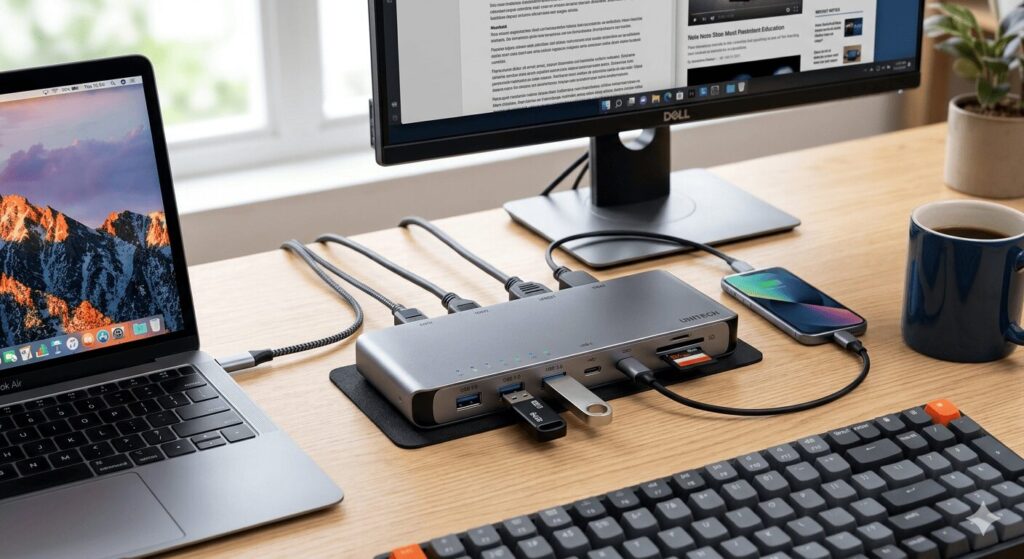
たかがハブ、されどハブ。ドッキングステーションは、決して安い買い物ではありません。しかし、毎日のように「パソコンを開き、何本ものケーブルを挿し込む」という無駄な時間を削減し、大画面モニターと快適なキーボード・マウスを瞬時に使えるようになる圧倒的な利便性は、金額以上の大きなリターンをもたらしてくれます。
- 予算を抑えつつ基本機能を網羅したい方は「コスパ最強モデル」を。
- デュアルモニターで作業領域を広げたい方は「HDMI 2つ搭載モデル」を。
- Macの性能を極限まで引き出し、妥協のない環境を作りたい方は「Thunderbolt 4対応モデル」を。
この記事で解説した「選び方のポイント」と「自分の用途(何個の画面に出力したいか、何の機器を繋ぎたいか)」を照らし合わせれば、必ずあなたにとっての「ドッキングステーション 最強」モデルが見つかるはずです。
ケーブルの呪縛から解放された、美しく効率的な最高のデスク環境を手に入れて、日々の勉強や作業、クリエイティブな活動を思い切り楽しんでください!