こんにちは!高校生ガジェットブロガーのクリキトンです。
みなさん、普段Discordで友達とゲームをしたり、雑談したりする時、自分の「声」について気にしたことはありますか?
「声がこもってるよ」「キーボードの音がうるさい」「なんかプツプツ切れる」なんて言われた経験、一度はあるんじゃないでしょうか。僕も以前は適当なマイクを使っていて、FPSのランクマッチ中に連携が取れずに悔しい思いをしたことがあります。
Discordは非常に優秀な通話アプリですが、その性能を100%引き出すには、やはり「入り口」であるマイクが超重要なんです。
今日は、限られたお小遣いでも失敗したくない高校生の視点と、ガジェット好きとしての分析を交えて、Discordで使うマイクのおすすめについて、選び方から設定まで徹底的に解説していきます。
- 1 Discordで通話品質を良くするには用途・接続方式・デバイスに合わせたマイク選びが超重要で、PC・スマホ・ヘッドセットなど環境別におすすめが変わる。
- 2 記事では「コスパ重視〜高性能までのマイクモデル」を多数紹介しており、USBスタンドマイク・スマホ用外付け・ゲーミングヘッドセットなど幅広く解説している。
- 3 良いマイクを選ぶだけでなく、Discord側の入力感度・ノイズ抑制などの設定調整も音質改善には欠かせないポイントとして解説している。
Discordで使うマイクのおすすめの選び方:失敗しないための基礎知識
「Discord用のマイク」と言っても、Amazonや家電量販店には数え切れないほどの種類が並んでいますよね。
見た目がかっこいいからといって適当に選ぶと、「自分の環境では使えなかった」「思ったより音質が良くなかった」という悲劇が起きます。
まずは、自分の用途や環境に合わせた正しい選び方の基準を押さえましょう。
PC?スマホ?Discordを使う環境でマイクのおすすめは変わる
まず一番最初に確認すべきなのが、あなたがメインでDiscordを使っているデバイスです。
PC(デスクトップ・ノート)の場合
PCでDiscordを使う場合、選択肢は非常に広いです。USB接続のスタンドマイク、ヘッドセット、オーディオインターフェースを介したXLRマイクなどがあります。
特にゲーム実況や、クリアな音質で長時間話すなら、USB接続のコンデンサーマイクが最もバランスが良くおすすめです。PCのファンノイズやキーボードの打鍵音を拾いすぎないよう、指向性(音を拾う方向)が調整できるモデルを選ぶのがポイントです。
スマホ・タブレットの場合
最近はスマホでDiscordを開きながら、家庭用ゲーム機で遊ぶ人も多いですよね。
スマホの場合、消費電力が大きい本格的なマイクは接続できないことがあります。また、端子がLightningなのかUSB-Cなのか、イヤホンジャックがあるのかによっても変わります。
スマホ派の人には、変換アダプタなしで直挿しできるピンマイクや、持ち運びに便利な小型の外付けマイクがおすすめです。
以下の表に、デバイス別のおすすめ接続方式をまとめました。
| デバイス | おすすめ接続端子 | 特徴 | 適したマイクタイプ |
| PC | USB Type-A / C | 最も一般的。ノイズが少なく高音質。 | スタンドマイク、ヘッドセット |
| PC (上級者) | XLR (キャノン) | 別途オーディオIFが必要。プロ級の音質。 | ダイナミックマイク、コンデンサーマイク |
| スマホ (iPhone) | Lightning | 変換アダプタが必要な場合が多い。 | スマホ用ピンマイク、ワイヤレスイヤホン |
| スマホ (Android) | USB Type-C | 最近の主流。PC用マイクが使えることも。 | Type-C対応マイク、イヤホンマイク |
| 全般 | 3.5mmジャック | 汎用性が高いが、ノイズが乗りやすい場合も。 | ゲーミングヘッドセット、アナログマイク |
Discord用のマイクのおすすめは「安い」モデルでも大丈夫?
高校生の僕たちにとって、予算は切実な問題です。「高いマイクじゃないと良い音にならないの?」と聞かれることがよくありますが、結論から言うと**「安くても良いマイクは存在するが、選び方が難しい」**です。
数千円の安いマイクでも、Discordの通話品質としては十分なクリアさを出せる製品は増えています。特に有名なオーディオメーカーのエントリーモデルは、作りがしっかりしていてコスパが高いです。
一方で、聞いたこともないメーカーの激安マイクは、ホワイトノイズ(サーッという音)が酷かったり、すぐに断線したりするリスクがあります。
「安い」を重視して選ぶ場合は、以下のスペックに注目してみてください。
- 周波数特性: 人の声の帯域(大体100Hz〜10kHz程度)をしっかりカバーしているか。
- ミュートボタンの有無: 親が部屋に入ってきた時など、手元ですぐに消音できる物理ボタンがあると便利です。安いモデルだとこれが省略されていることが多いです。
Discordの通話はイヤホンマイクでも十分?おすすめのスタイル考察
「わざわざマイクを買わなくても、イヤホンについてるマイクで良くない?」という意見もあります。
実際、Discordでイヤホンマイクのおすすめを探している人は多いです。
イヤホンマイクの最大のメリットは、**「マイクと口の距離が一定であること」と「スピーカーからの音をマイクが拾う(エコー)心配がないこと」**です。
特にFPSなどのゲームをする場合、ヘッドセットやイヤホンなら足音を聞きながらチャットができるので合理的です。
ただし、イヤホンマイク(特にワイヤレスイヤホン)は、マイク部分が口から遠かったり、Bluetoothの帯域制限で音質が劣化したりすることがあります。
「聞き取れればOK」というカジュアルな通話ならイヤホンマイクで十分ですが、「イケボ・カワボを届けたい」「配信もしてみたい」という欲が出てきたら、専用の単体マイクを導入する価値は間違いなくあります。
コスパ最強から高性能まで!Discordのマイクおすすめモデルを徹底解説
ここからは、実際に僕が調べたり、友人が使っていて「これは良いな」と感じたりしたマイクを、シチュエーション別に紹介していきます。
主要なキーワードである「安さ」「PC」「スマホ」などの観点から、本当に推せるものだけを厳選しました。
【PC向け】Discordのマイクのおすすめ:高音質と機能性の両立
PCでDiscordを使うなら、やはりUSB接続のスタンドマイクが王道です。机の上に置くので少し場所は取りますが、音質の深みとクリアさはヘッドセットマイクとは段違いです。
1. エントリークラスの傑作:FIFINE USBマイク K669B
「Discordのマイクおすすめで安いもの」を探しているなら、まず候補に上がるのがこのモデルです。
Amazonなどで非常に安価に手に入りますが、金属製のボディで高級感があり、音質もこの価格帯とは思えないほどクリアです。
ボリュームノブがついているので、通話中に相手から「声が小さい」と言われたらすぐに調整できます。
- メリット: 圧倒的な安さ、頑丈、操作がシンプル。
- デメリット: ミュートボタンがない、少し環境音を拾いやすい。
2. ストリーマーの定番:HyperX QuadCast S
高校生の憧れ、光るマイクです。見た目だけでなく性能も抜群です。
このマイクの凄いところは、最初から「ショックマウント(振動を吸収するゴム)」と「ポップガード(息のボフボフ音を防ぐフィルター)」が内蔵されている点です。追加でアクセサリを買う必要がありません。
マイクの頭頂部をタッチするだけでミュートできる機能は、Discord通話中に親フラ(親が来るフラグ)が立った時に神がかった便利さを発揮します。
- メリット: タッチミュートが便利、内蔵ポップガード、おしゃれなライティング。
- デメリット: 少し価格が高い。
【スマホ向け】Discordのマイクのおすすめ:手軽に音質アップ
スマホでのDiscord通話は、本体のマイクを使うと、どうしてもスマホを持つ手の擦れる音が入ったり、スピーカーの音を拾ってしまったりします。
ここを改善するアイテムを紹介します。
1. スマホ動画撮影にも使える:SHURE MV88+ Video Kit
これは少し高価ですが、「スマホで最強の音質」を目指すならこれです。
iPhoneやAndroidにケーブル一本で接続でき、専用アプリで指向性などを細かく調整できます。Discordだけでなく、文化祭の動画撮影や、スマホでの「歌ってみた」録音にも使えるプロ級の機材です。
- メリット: 圧倒的な高音質、持ち運び可能、多機能。
- デメリット: 高校生には少し勇気のいる価格。
2. コスパ重視のピンマイク:ECM-SP10 (Sony) など
クリップで服の襟元に付けられるピンマイク(ラベリアマイク)です。
口元に近い位置で声を拾えるため、周囲の雑音が入りにくく、クリアな音声を相手に届けられます。数千円で購入できるものが多く、スマホのイヤホンジャックや変換ケーブル経由で接続します。
寝転がりながら通話したい人にも最適です。
【イヤホン・ヘッドセット】Discordのマイクのおすすめ:ゲーム特化型
ゲーム音を聞きながらVCをするなら、一体型が最強です。
1. 伝説のイヤホン:Apple EarPods (3.5mm / Lightning / USB-C)
「え、iPhoneの付属イヤホン?」と侮るなかれ。実はEarPodsのマイク品質は、数万円するヘッドセットよりも声が聞き取りやすいと言われるほど評価が高いんです。
マイクの位置が絶妙で、人間の声の帯域をきれいに拾ってくれます。Discord界隈では「迷ったらとりあえずEarPodsにしておけ」と言われるほどの名機です。
安くて、どこでも買えて、音質が良い。最強のコスパモデルです。
2. ゲーミングヘッドセット:Razer BlackShark V2
ヘッドセットのマイクは音がこもりがちですが、このモデルは「HyperClearカーディオイドマイク」という技術で、かなり声をクリアに拾ってくれます。
着け心地も軽く、長時間のランクマッチでも耳が痛くなりにくいのが特徴です。USBサウンドカードが付属しているモデルなら、PC側でさらに細かいマイク設定が可能です。
設定で音質は変わる!Discordのマイク入力感度のおすすめ調整法
良いマイクを買っても、Discord側の設定が間違っていると宝の持ち腐れです。
特に重要なのが**「入力感度」**の設定です。
ここを調整するだけで、安いマイクでも劇的に聞きやすい声になります。
「入力感度」とは?なぜ重要なのか
入力感度とは、**「どのくらいの大きさの音からマイクをONにするか」**という設定です。
Discordの設定画面(歯車マーク)→「音声・ビデオ」の中にあります。
- 感度が高すぎる(バーが左): 小さな生活音(時計の音、PCのファン、遠くのテレビ音)まで全部拾ってしまい、常にマイクがON状態になる。相手にとってはノイズだらけで不快。
- 感度が低すぎる(バーが右): かなり大きな声を出さないとマイクがONにならない。語尾が途切れたり、小声が届かなかったりする。
おすすめの入力感度設定手順
Discordには「入力感度を自動調整します」というスイッチがありますが、これをオフにして手動調整することをおすすめします。
自動調整は優秀ですが、キーボードの打鍵音などを「声」と勘違いして拾ってしまうことがあるからです。
【クリキトン流:入力感度調整メソッド】
- 自動調整をオフにする: 「入力感度を自動調整します」のトグルをオフにします。
- ノイズレベルを確認する: 部屋で何も喋らず、キーボードだけ普段通りに叩いてみてください。その時に下のバーがどのくらい動くかを見ます。
- バーを調整する: キーボードを叩いている時に動いているレベルよりも、少しだけ右側につまみを移動させます。
- これで「キーボードの音ではマイクがONにならない」状態が作れます。
- 声のレベルを確認する: 普通の大きさで喋ってみてください。喋った時に、緑色のバーが設定したつまみを超えていればOKです。
この「雑音では反応せず、声だけに反応するギリギリのライン」を見つけるのが、クリアな通話への第一歩です。
ノイズ抑制機能の活用と注意点
Discordには「Krisp」というAIノイズ抑制機能がついています。
これは本当に神機能で、掃除機の音や袋のガサガサ音を消してくれます。
- 基本はONでOK: PCやスマホのスペックに余裕があるなら、KrispはONにしておくのがおすすめです。
- 注意点: マイク自体の音質が良い場合、ノイズ抑制を強くかけすぎると、声質が機械っぽくなったり、不自然になったりすることがあります。もし「声が変だよ」と言われたら、一度ノイズ抑制を「スタンダード」にするか、OFFにしてテストしてみてください。
また、**「エコー除去」「高度な音声検出」**などの項目も基本はONで良いですが、オーディオインターフェースを使っている場合などは、これらが競合して音がおかしくなることがあります。高価な機材を使う場合は、Discord側の加工を全部OFFにするのがセオリーです。
あなたに合ったDiscordのマイクおすすめを見つけて、快適な通話ライフを!
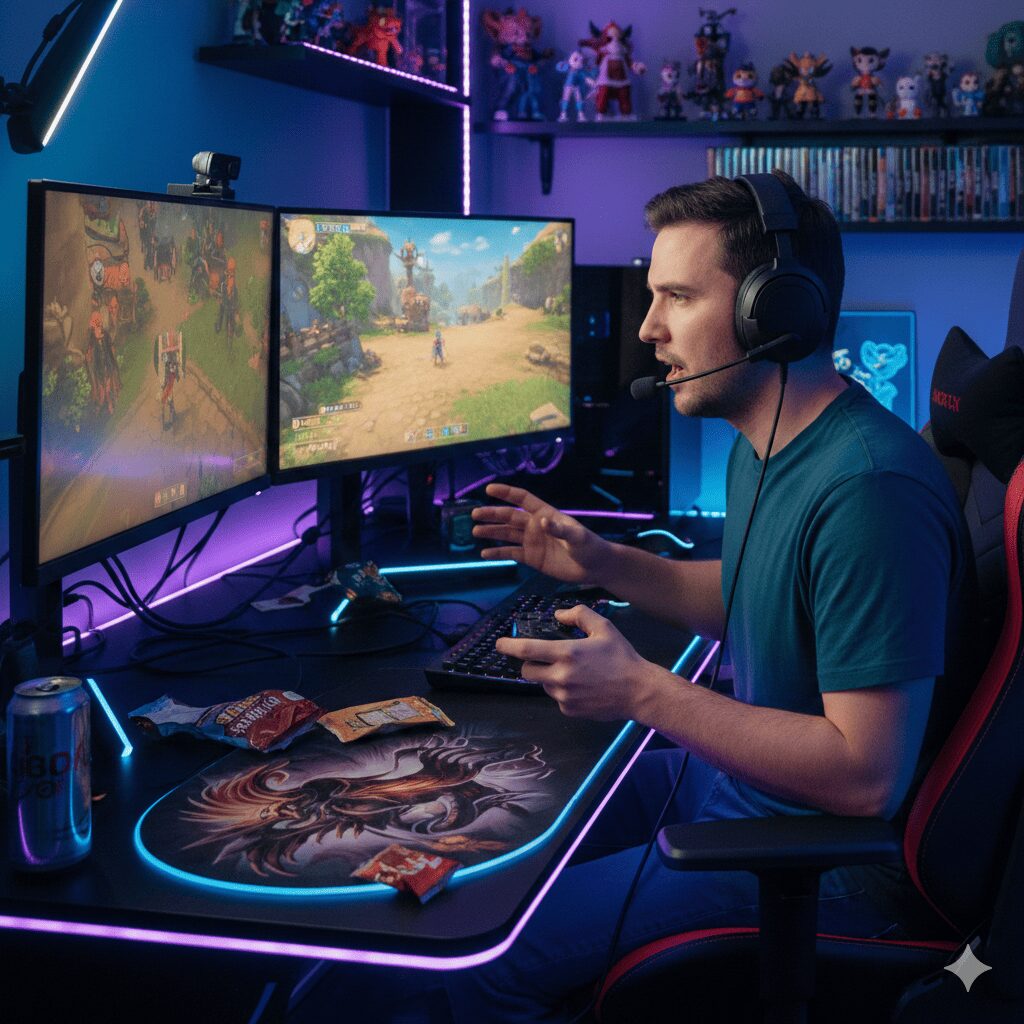
今回は、高校生の視点からDiscordのマイクのおすすめについて、選び方から具体的な製品、そして設定までを紹介してきました。
記事をまとめると、以下のようになります。
- PC派なら: USBコンデンサーマイクが音質最強。安く済ませるならFifine、見た目と機能ならHyperX。
- スマホ派なら: 直挿しできる外部マイクか、高品質なマイク付きイヤホン(EarPodsなど)を活用する。
- イヤホン派なら: マイク位置と接続方式(有線推奨)にこだわる。
- 設定が命: 「入力感度」を手動調整して、ノイズを入れない工夫をする。
たかがマイク、されどマイクです。
通話品質が上がると、「今の報告、聞き取りやすかったよ!」と褒められたり、会話のテンポが良くなってゲームの勝率が上がったりと、良いことづくめです。
何より、自分の声をクリアに届けることは、画面の向こうにいる相手への「思いやり」でもあります。
ぜひ、今回紹介した中から、あなたの環境やお財布事情に合ったおすすめのマイクを見つけてみてください。
クリアな音声で、いつものDiscord通話をもっと楽しんでいきましょう!