
デジタルイラストの世界へようこそ。数あるお絵描きアプリの中でも、特にスマホやタブレットユーザーに絶大な人気を誇るのが「アイビスペイント(ibis Paint)」です。
アイビスペイントは多機能でありながら操作が直感的で、iPadとの相性は抜群です。しかし、iPadには「Pro」「Air」「mini」「無印(標準モデル)」といった多くの種類があり、どれが自分に合っているか判断するのは難しいもの。
まずは、後悔しないためのiPad選びの基準から見ていきましょう。
- 1 アイビスペイントを快適に使うためには、**自分の描き方や予算に合ったiPadの選び方**が重要で、必ずしも最新モデルが必要というわけではない。
- 2 **推奨スペックと対応機種**を基準に、性能・ディスプレイ・メモリ・ストレージなどを比較し、自分の用途(初心者・中級・プロ)に合うモデルを選ぶことが大切。
- 3 コストを抑えたい場合は**中古iPadの活用**もおすすめで、iPad Airや無印モデルなど、価格と性能のバランスで選ぶことで快適なお絵描き環境が実現できる。
アイビスペイントを快適に楽しむためのiPadおすすめモデルの選び方

結論から言うと、アイビスペイントを使うために必ずしも最新・最上位の「iPad Pro」が必要なわけではありません。もちろん予算が許せばProは最高ですが、自分のスタイルに合わせて選ぶのが一番賢い選択です。
iPadで絵を描く初心者におすすめのモデルとは?
iPadで絵を描く初心者におすすめなのは、**「iPad Air(第5世代以降)」または「iPad(第10世代)」**です。
なぜこれらがおすすめなのか、主な理由を挙げます。
- 性能と価格のバランス: iPad AirはM1やM2チップを搭載しており、アイビスペイントでレイヤーをたくさん重ねても動作が非常にスムーズです。
- 画面サイズ: 10.9インチから11インチというサイズは、キャンバスを広く使えて、持ち運びにも便利です。
- 周辺機器の充実: 最新のApple Pencilに対応しており、筆圧感知を利用した繊細な表現が可能です。
初心者のうちは、あまりに画面が小さすぎるとメニューバーでキャンバスが隠れてしまい、描きにくさを感じることがあります。そのため、mini(8.3インチ)よりは標準サイズ以上のモデルを選ぶのが定石です。
iPadで絵を描くだけなら安いモデルでも大丈夫?
「本格的にやるかわからないし、iPadで絵を描くだけなら安いモデルがいい」という意見もよく耳にします。
確かに、アイビスペイント自体は非常に軽量なアプリなので、現行の最も安価なモデルである「iPad(第10世代)」でも十分すぎるほど動きます。
ただし、安さだけで選ぶ際に注意したいのが**「フルラミネーションディスプレイ」**の有無です。
- iPad Air/Pro: ディスプレイとガラスの隙間がほぼないため、ペン先と描画位置のズレが少ない。
- iPad(無印): ガラスと液晶の間にわずかな隙間があり、少し浮いているような感覚がある。
「描き心地」にこだわりたいならAir以上、とにかく安く始めたいなら無印モデル、という切り分けがおすすめです。
アイビスペイントの推奨スペックと対応機種のiPadをチェック
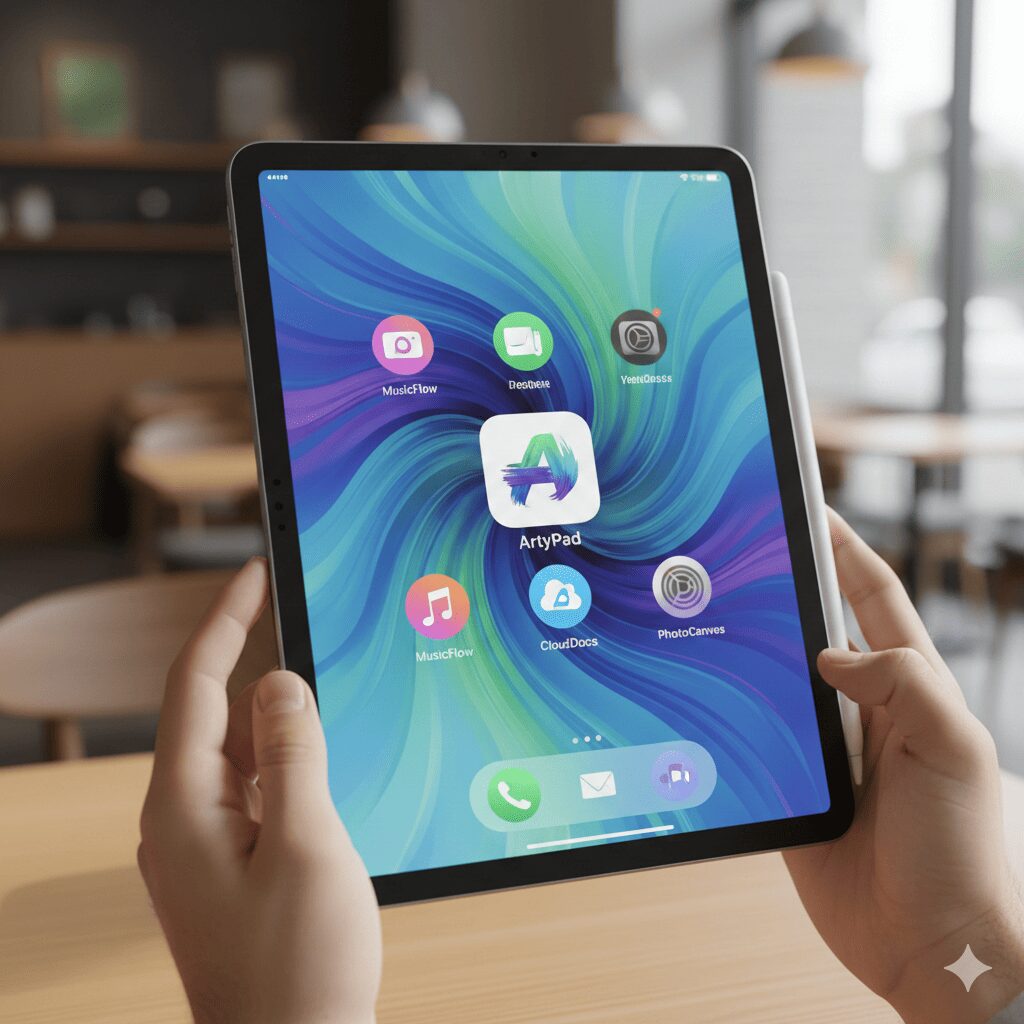
次に、技術的な側面からiPadを見ていきましょう。アプリをインストールできても、描いている途中でアプリが落ちたり、動作がカクついたりしてはストレスが溜まってしまいます。
アイビスペイントの推奨スペックと対応機種の基準
アイビスペイント公式が発表している情報や、実際の動作検証から導き出された**アイビスペイントの推奨スペック(iPad版)**をまとめました。
| 項目 | 最低ライン(動く) | 推奨ライン(快適) | 理想(プロ・ハイアマチュア) |
| チップ(CPU) | A12 Bionic以上 | A14 / A15 Bionic以上 | M1 / M2 / M4チップ |
| メモリ (RAM) | 3GB以上 | 4GB 〜 8GB | 8GB 〜 16GB |
| ストレージ | 64GB | 128GB 〜 256GB | 512GB以上 |
| ディスプレイ | 7.9インチ以上 | 10.9インチ以上 | 11インチ / 13インチ |
特に重要なのが**「メモリ(RAM)」**です。
アイビスペイントでは、イラストのキャンバスサイズや解像度(DPI)を上げると、使用できるレイヤーの最大数がメモリ容量に依存して決まります。
「高解像度で、レイヤーを100枚以上使って細かく描き込みたい」という場合は、メモリ容量が多いモデル(iPad Proなど)が必要になります。
現在の主なアイビスペイント対応機種(iPadシリーズ)
現在、App Storeでアイビスペイントをダウンロードできる主な機種は以下の通りです。
- iPad Pro: 13インチ(M4)、11インチ(M4)、12.9インチ(第1〜6世代)、11インチ(第1〜4世代)
- iPad Air: 13インチ(M2)、11インチ(M2)、第3〜5世代
- iPad: 第6〜11世代
- iPad mini: 第5〜6世代、A17 Proモデル
※古いモデル(iPad Air 2以前やiPad 第5世代以前)は、OSのアップデートが止まっている場合があり、最新機能が使えない可能性があるため注意が必要です。
iPadで絵を描くだけにおすすめの容量と周辺機器
「iPadで絵を描くだけにおすすめの構成」を具体的にシミュレーションしてみましょう。
- ストレージ容量:絵を描くだけなら64GBでも始められますが、作品数が増えたり、タイムラプス動画(描画工程の動画)を保存したりすると、すぐに容量がいっぱいになります。長く使うなら128GB以上を強く推奨します。
- Apple Pencil:アイビスペイントの性能をフルに引き出すには、Apple Pencilは必須です。モデルによって対応するペン(第1世代、第2世代、USB-C、Pro)が異なるため、必ず購入前に本体との互換性を確認してください。
- 液晶保護フィルム:ツルツルした画面が苦手な人は、紙のような描き心地になる「ペーパーライライクフィルム」を貼るのが一般的です。
コスパ最強!iPadで絵を描くだけなら中古という選択肢
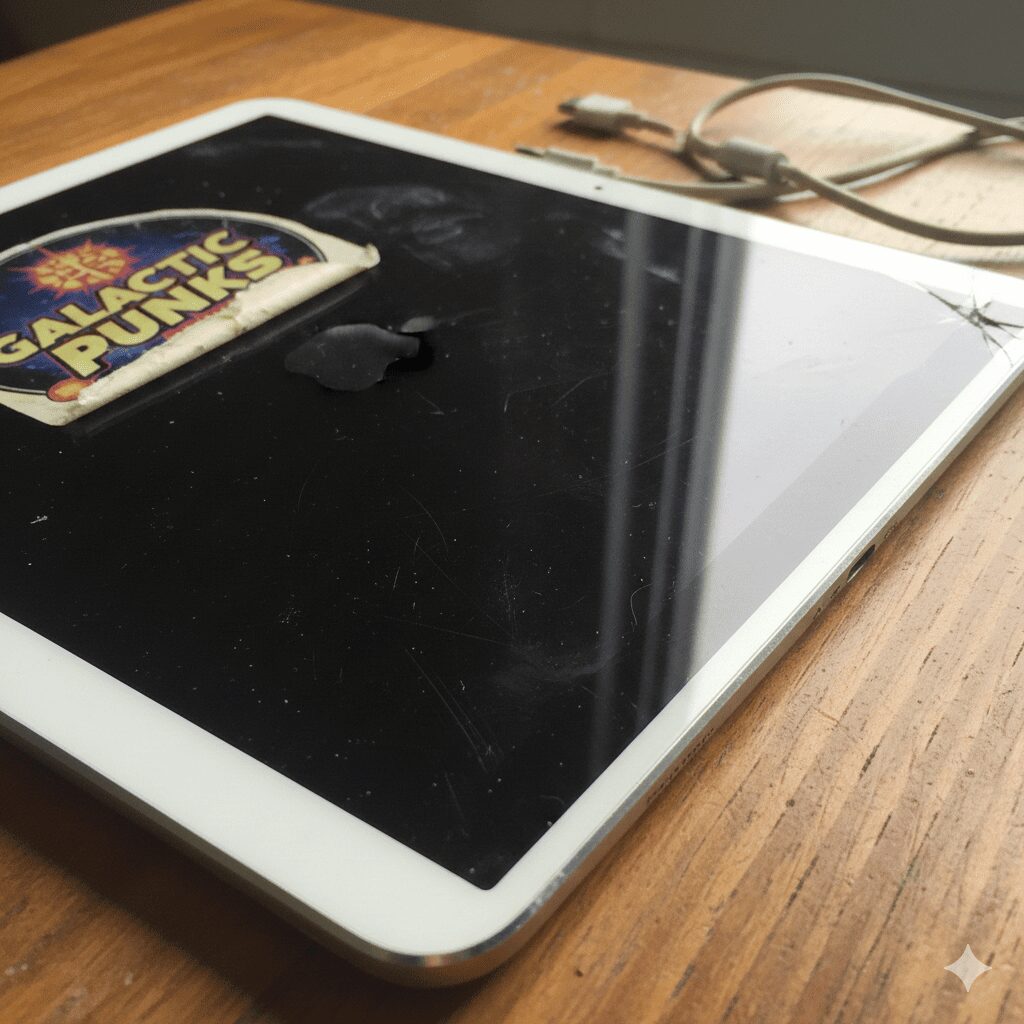
「新品は高すぎて手が出ない……」という方にとって、iPadで絵を描くだけなら中古で探すのは非常に賢い戦略です。iPadは製品寿命が長いため、数年前のモデルでもイラスト作成には十分なパワーを持っています。
中古iPadを選ぶ際のポイントと注意点
中古で探す場合、狙い目のモデルは以下の通りです。
- iPad Air(第4世代): フルラミネーションディスプレイ搭載で、Apple Pencil(第2世代)に対応。中古市場での流通量も多く、コスパは最強クラスです。
- iPad Pro 11インチ(第2世代 / 2020年モデル): 少し古いProモデルですが、リフレッシュレートが120Hz(ProMotionテクノロジー)なので、ペン先の追従性が現行のAirよりも優れています。
- iPad(第9世代): 「ホームボタン」がある最後のモデル。中古なら3万円台で見つかることもあり、とにかく初期費用を抑えたい学生さんの味方です。
中古購入時のチェックリスト
| チェック項目 | 理由 |
| バッテリーの消耗具合 | 持ち運びで使うなら、最大容量80%以上が理想。 |
| 画面のキズ・色ムラ | 絵を描く上で、画面の中央にキズがあると致命的。 |
| アクティベーションロック | 解除されていないと使えない(信頼できるショップで買うこと)。 |
| ペンシル対応世代 | 自分が持っている、または買う予定のペンが使えるか。 |
フリマアプリでの購入は安さが魅力ですが、トラブルを避けるなら「イオシス」や「パソコン工房」、Amazonの「整備済み品(Amazon Renewed)」などの保証があるショップを利用するのがおすすめです。
まとめ:自分にぴったりのアイビスペイント用おすすめiPadを見つけよう
ここまで、アイビスペイントを快適に使うためのiPad選びについて解説してきました。
最後に、用途別の「これを選べば間違いない!」というおすすめ構成をまとめます。
あなたに最適なアイビスペイント用iPad診断
- とにかく失敗したくない初心者の方→ iPad Air(M3モデル) + Apple Pencil Pro(最新スペックで、数年間はストレスなく使い続けられます)
- 予算を抑えつつ、本格的に始めたい学生さん→ iPad(A16) + Apple Pencil(USB-C)(最新の現行モデルで最も安く、カラーバリエーションも豊富です)
- 描き心地にこだわりたい、将来的にプロを目指す方→ iPad Pro 11インチ + Apple Pencil Pro(120Hzの画面描写は、一度体験すると戻れないほどスムーズです)
- 中古で安く、賢く揃えたい方→ iPad Air(第4世代)の中古 + Apple Pencil(第2世代)(5万円〜6万円台で、非常に質の高いお絵描き環境が整います)
デジタルイラストは、道具を揃えた瞬間からがスタートです。iPadとアイビスペイントがあれば、場所を選ばずどこでも創作活動が楽しめます。
ぜひ、この記事を参考に自分にぴったりのアイビスペイント用iPadおすすめモデルを見つけて、最高のクリエイティブライフを始めてくださいね!