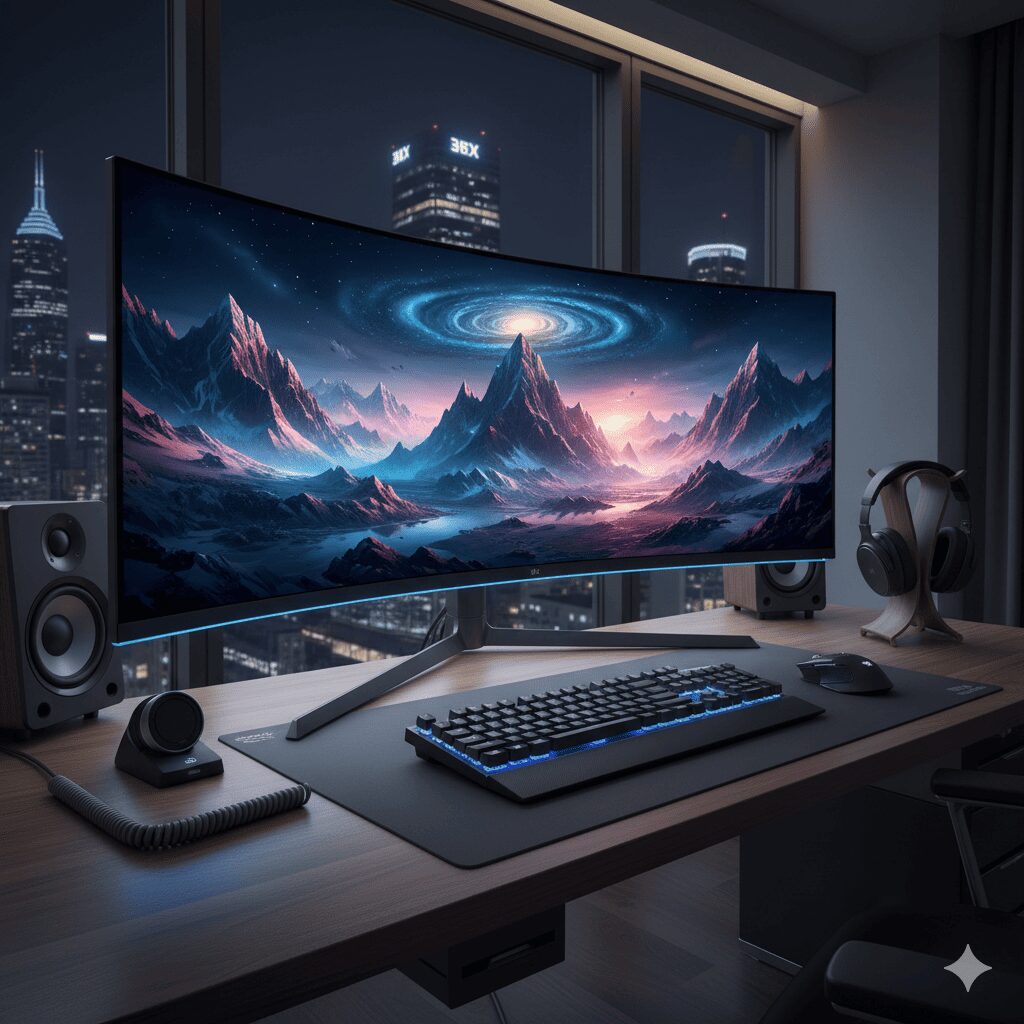
こんにちは!高校生ブロガーのクリキトンです。
普段は学校の勉強をしたり、こうしてブログを書いたりして過ごしています。
パソコンでの作業時間が長くなってくると、「もっと広い画面で効率よく作業したい!」と思うことってありますよね。そこで候補に挙がるのが、横に細長い大画面が特徴の「ウルトラワイドモニター」です。僕も最近、デスク環境をレベルアップさせようと色々なモニターを調べていました。
しかし、ネットでウルトラワイドモニターについて検索してみると、「最高!」「作業効率が爆上がりする!」という絶賛の声がある一方で、「買って後悔した」「結局元のモニターに戻した」というネガティブな意見も少なくありません。
決して安い買い物ではないからこそ、絶対に失敗したくないですよね。そこで今回は、高校生ブロガーである僕が、様々な視点から客観的な事実とデータを集め、ウルトラワイドモニターのリアルな実態を徹底的に分析しました。
この記事では、「なぜウルトラワイドモニターを買って後悔する人がいるのか」「どのようなデメリットがあるのか」、そして「どういう人にならおすすめできるのか」を詳しく解説していきます。購入を迷っている方の参考になれば嬉しいです!
- 1 ウルトラワイドモニターは作業領域が広くマルチタスクや動画編集・ゲームで高い没入感を得られるのが最大のメリットで、複数ウィンドウを同時表示できるため作業効率が上がる。
- 2 一方で設置スペースの大きさ・価格の高さ・対応していないゲームや動画などのデメリットがあり、16:9動画では黒帯が表示されるなど注意点もある。
- 3 購入で後悔しないためには用途(仕事・ゲーム・動画)やデスクの設置スペース、対応ソフトを事前に確認し、自分の環境に合うかをチェックすることが重要。
ウルトラワイドモニターで後悔する理由とは?
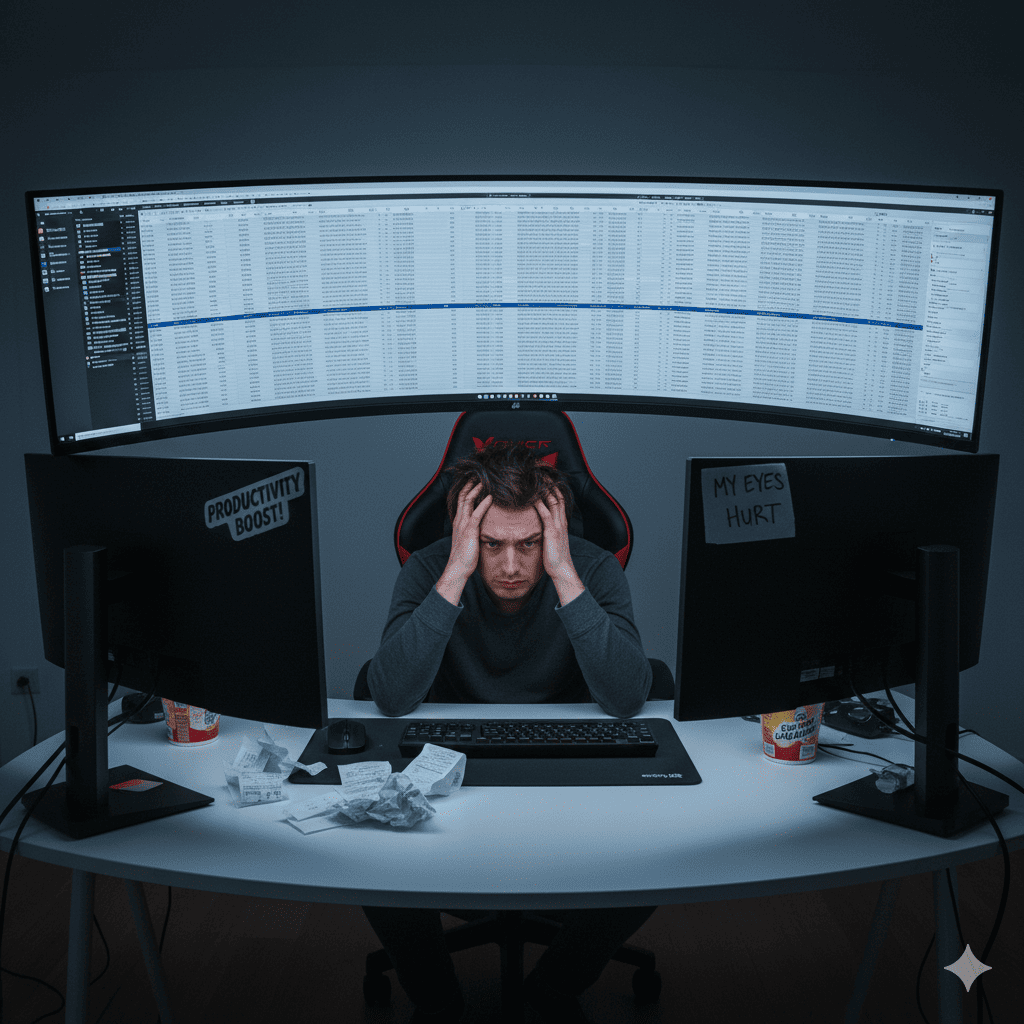
圧倒的な没入感と広大な作業スペースが魅力のウルトラワイドモニターですが、いざ導入してみると「思っていたのと違った…」と感じるケースがあるようです。ここでは、具体的にどのようなポイントで後悔しやすいのかを深掘りしていきます。
なぜ「ウルトラワイド モニターやめた」「ウルトラワイドモニター やめとけ」という声があるのか?
ネットの口コミやレビューを見ていると、「ウルトラワイドモニター やめた」あるいは「これから買うならウルトラワイドモニター やめとけ」といった声を見かけることがあります。これらには、いくつかの明確な理由が存在します。
1. 視線移動が大きすぎて疲れる
一般的なモニター(アスペクト比16:9)に比べて、ウルトラワイドモニター(アスペクト比21:9など)は横幅が約1.3倍広くなります。そのため、画面の端から端までを見る際の視線移動、あるいは首の移動が大きくなり、長時間の使用で疲れを感じやすくなります。特に、平面タイプのウルトラワイドモニターを導入した場合、画面の端を見る際にピントを合わせ直す必要が生じ、眼精疲労に繋がりやすいというデータもあります。
2. 対応していないゲームや動画コンテンツが多い
映画などは21:9で制作されているものも多いため、黒帯なしで画面いっぱいに映像を楽しめるというメリットがあります。しかし、YouTubeの動画や一般的なテレビ番組、そして一部のゲームタイトルは16:9で作られています。
これらをウルトラワイドモニターで全画面表示すると、左右に太い「黒帯」が表示されてしまい、結果的に「ただの27インチモニターを使っているのと同じサイズ感」になってしまうことがあります。ゲーム機(PS5やNintendo Switchなど)も基本的には16:9出力が前提であるため、恩恵を受けにくいのが実情です。
3. パソコンへの負荷が大きい
画面が横に広いということは、それだけ表示するピクセル(画素)数が増えることを意味します。例えば、一般的なフルHD(1920×1080)に比べて、UWQHD(3440×1440)のウルトラワイドモニターは、グラフィックボード(GPU)に大きな負荷をかけます。パソコンのスペックが低いと、動作がカクついたり、最悪の場合は正常に出力されなかったりして、「せっかく買ったのにパソコンごと買い替える羽目になり、大後悔した」というケースに繋がります。
ウルトラワイドモニターのデメリット:仕事への影響と対策
主に仕事や作業用として導入を検討している場合にも、特有の注意点があります。ここでは「ウルトラワイドモニター デメリット 仕事」という観点から、業務や日常の作業における落とし穴を分析します。
画面共有(Web会議)でのトラブル
ZoomやGoogle Meet、Microsoft Teamsなどを使ったオンラインミーティングで「画面全体」を共有する際、ウルトラワイドモニターは大きなデメリットを抱えています。
あなたが21:9の広大な画面を共有した場合、それを見ている相手(一般的な16:9のモニターやノートPCを使用している人)の画面には、上下に巨大な黒帯が入り、肝心の資料が非常に小さく縮小されて表示されてしまいます。「文字が小さすぎて読めない」と指摘されてしまい、仕事での円滑なコミュニケーションの妨げになる可能性があります。
【対策】
この問題を防ぐためには、画面全体を共有するのではなく、「特定のアプリケーションウィンドウのみ」を共有する癖をつけるか、画面を仮想的に分割するソフトウェアを活用する必要があります。
ウィンドウの配置・整理が意外と面倒
画面が広いことはメリットですが、ウィンドウをきれいに並べないと、逆に作業スペースが散らかって見えてしまいます。Windowsの標準機能でもある程度は画面分割ができますが、自分好みのサイズで3分割・4分割といったレイアウトを組むのは少し手間です。
【対策】
このデメリットを解消するためには、便利なユーティリティソフトの導入が不可欠です。例えば、Microsoft公式が提供している無料ツール「PowerToys」に含まれる「FancyZones」という機能を使えば、画面上に目に見えない「枠(ゾーン)」を作成し、ドラッグ&ドロップで簡単にウィンドウを定位置にスナップさせることができます。こういったツールを知っているかどうかで、仕事での使い勝手は劇的に変わります。
物理的な「ウルトラワイドモニターのデメリット」:デスクスペースと重量
機能面だけでなく、物理的な環境にも「ウルトラ ワイドモニター デメリット」が存在します。導入前に必ず自分の部屋の環境を測っておかないと、大きな後悔に繋がります。
- デスクの横幅を占領する: 34インチクラスのウルトラワイドモニターになると、横幅は約80cmを超えます。もしデスクの幅が100cm以下の場合、モニターを置くだけでデスク上がほぼ埋まってしまい、スピーカーやノート、参考書などを広げるスペースがなくなってしまいます。
- スタンドが巨大で奥行きが必要: 重たくて横に広い画面を支えるため、付属のモニタースタンドは非常に大きく、奥行きを取る設計になっています。「デスクの奥行きが60cmしかないのに、スタンドだけで30cmもスペースを取られてしまい、キーボードを置く場所が窮屈になった」という失敗談は非常に多いです。
- モニターアーム選びがシビア: デスクスペースを確保するためにモニターアームの導入はほぼ必須と言えます。しかし、ウルトラワイドモニターは重量がある(7kg〜10kg以上)ため、安価なモニターアームではお辞儀してしまったり、支えきれなかったりします。結果として、高価で頑丈なモニターアーム(エルゴトロンなど)を追加購入する必要があり、予算を大きくオーバーしてしまうことがあります。
ウルトラワイドモニターで後悔しないための選び方と活用法
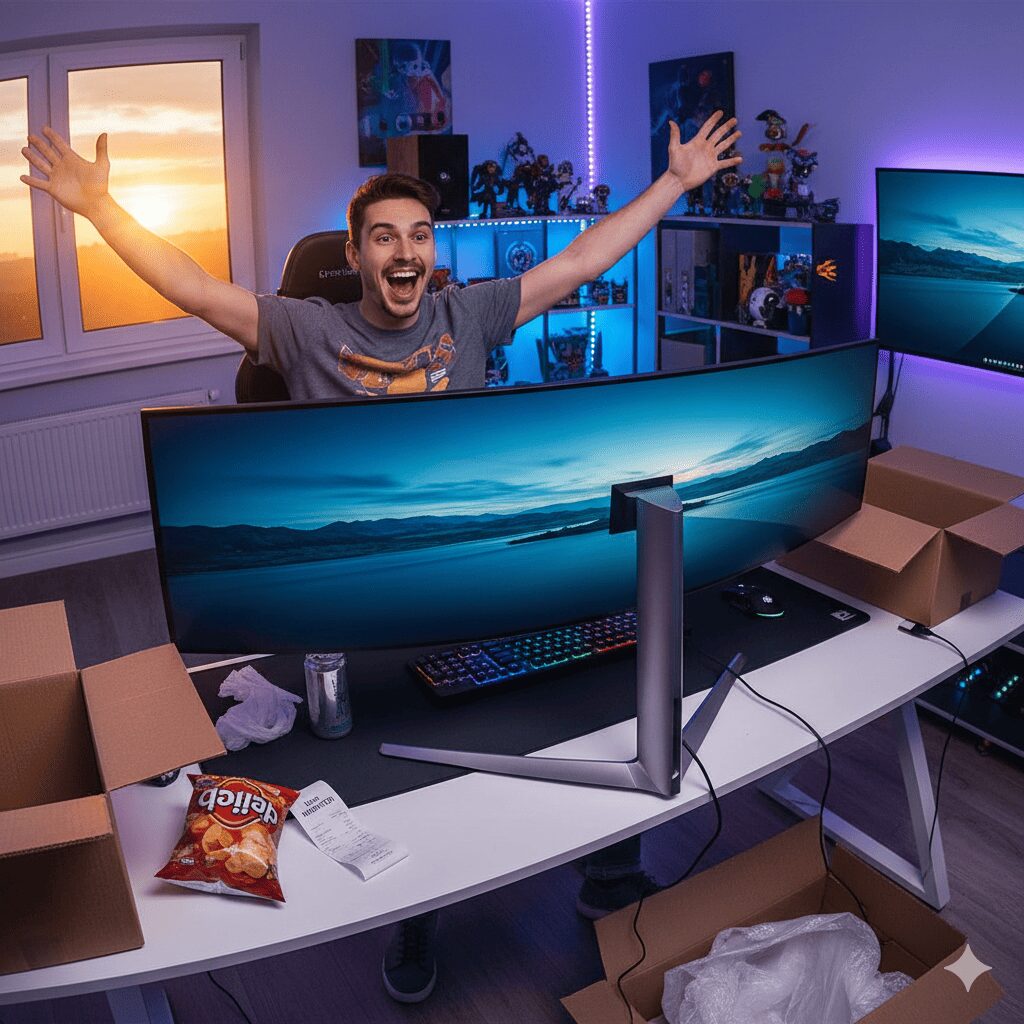
ここまでデメリットを中心に解説してきましたが、もちろんウルトラワイドモニターにはそれを補って余りある魅力があります。要は、「自分の用途や環境に合っているか」を正確に見極めることが重要です。
ウルトラワイドモニター 仕事 おすすめの職種と作業環境
どのような作業であれば、ウルトラワイドモニターの恩恵を最大限に受けられるのでしょうか。「ウルトラワイドモニター 仕事 おすすめ」と言える具体的な作業内容を挙げてみます。
- 動画編集・音楽制作:Adobe Premiere Proなどの動画編集ソフトや、DTM(音楽制作)ソフトでは、画面下部に「タイムライン」が表示されます。ウルトラワイドモニターであれば、このタイムラインをスクロールすることなく長く表示できるため、作業効率が圧倒的に向上します。
- プログラミング・Web制作:画面の左半分にコードエディタ(VS Codeなど)を開き、右半分にプレビュー画面やブラウザの検索結果を表示するといった使い方が非常に快適です。デュアルモニターと違い、画面の真ん中にベゼル(枠)がないため、ウィンドウのサイズ調整も自由自在に行えます。僕のようなブログ執筆でも、左に情報ソース、右に執筆エディタを並べるのに最適です。
- Excelなどでの横長データ処理:膨大な列があるExcelのデータや、ガントチャートなどのプロジェクト管理ツールを開く際、横のスクロール回数を劇的に減らすことができます。データ分析などを日常的に行う人にとっては、これだけで導入する価値があります。
失敗しないスペックの選び方(パネル・解像度・曲面)
後悔しないためには、モニター自体のスペック選びも重要です。専門用語が多くて難しく感じるかもしれませんが、重要なポイントを絞って解説します。
1. 曲面(カーブ)か平面か
ウルトラワイドモニターには、画面が湾曲している「曲面タイプ」と、平らな「平面タイプ」があります。
- 曲面タイプ: 画面の端が自分の方に向かって曲がっているため、目から画面全体への距離が一定に保たれやすく、視線移動がスムーズになります。没入感が高く、目の疲労を軽減しやすいと言われています。「1500R」「1800R」などの数値で曲がり具合が表され、数値が小さいほどカーブがきつくなります。個人的には、34インチ以上のサイズであれば曲面タイプを強くおすすめします。
- 平面タイプ: CAD(設計)やイラスト制作など、直線が歪んで見えると困るクリエイティブな作業をする方に適しています。ただし、画面の端が見づらくなるという欠点があります。
2. 解像度の選択
- WFHD (2560×1080): フルHDを横に伸ばしたサイズ。価格は安いですが、文字が少し粗く見えるため、仕事でテキストをたくさん読む用途にはあまりおすすめできません。
- UWQHD (3440×1440): 現在の主流です。作業スペースが広く、文字もくっきりと表示されるため、仕事からゲームまで幅広く対応できます。選ぶならこの解像度が最もコストパフォーマンスと満足度のバランスが良いです。
3. パネルの種類
| パネル種類 | 特徴 | 適した用途 |
| IPSパネル | 視野角が広く、どこから見ても色が変わらない。発色が鮮やか。 | イラスト、動画鑑賞、一般的な仕事全般 |
| VAパネル | コントラスト比が高く、「黒」の表現が美しい。IPSより安価な傾向。 | 映画鑑賞、暗いシーンの多いゲーム |
| OLED(有機EL) | 究極の黒表現と応答速度。価格が非常に高い。焼き付きの懸念あり。 | ハイエンドゲーミング、映像制作 |
デュアルモニターとの比較:「ウルトラワイドモニター やめた」人の代替案
ウルトラワイドモニターが合わなかった人が行き着く先として多いのが、一般的な16:9のモニターを2枚並べる「デュアルモニター環境」です。それぞれの特徴を客観的な表で比較してみましょう。
| 比較項目 | ウルトラワイドモニター (1枚) | デュアルモニター (16:9を2枚) |
| 視認性(ベゼル) | ◎ 画面の中央に邪魔な枠がない。 | △ 2枚の間にどうしても枠(ベゼル)ができる。 |
| ウィンドウの自由度 | ◎ 好きなサイズ・比率で自由に配置可能。 | 〇 モニター単位で最大化ができるので分かりやすい。 |
| 配線のスッキリさ | ◎ 電源ケーブル1本、映像ケーブル1本で済む。 | △ ケーブル類が全て2倍になり、配線整理が大変。 |
| 画面共有のしやすさ | △ アスペクト比の問題で工夫が必要。 | ◎ 1つの画面(16:9)を丸ごと共有すればOK。 |
| 導入コスト | △ 本体価格が高く、故障時のリスクも1点集中。 | 〇 安価なモニターを組み合わせ可能。1枚壊れても残る。 |
| フルスクリーン作業 | △ ゲーム・動画によっては左右に黒帯が出る。 | ◎ 1枚で動画をフル画面、もう1枚で作業などが容易。 |
もしあなたが「Web会議での画面共有を頻繁に行う」「ゲーム機(PS5など)も繋ぎたい」「予算をできるだけ抑えたい」という場合は、ウルトラワイドモニターよりもデュアルモニター環境の方が、後悔する確率は低いと言えます。
逆に、「デスク上の配線を極限まで減らしたい」「画面中央のベゼルがどうしても気になる」「動画編集やプログラミングの効率を最優先したい」という明確な目的がある方にとっては、ウルトラワイドモニターは最高の相棒となるはずです。
ウルトラワイドモニター 仕事 おすすめの最新3選(2026年版)
2026年現在の市場状況を踏まえ、高校生ブロガーの僕が「これなら間違いない」と分析したモデルを紹介します。
1. 生産性の王様:Dell UltraSharp U3425WE
「ウルトラワイドモニター 仕事 おすすめ」といえば、必ず名前が挙がるのがDellのデジタルハイエンドシリーズです。
| 項目 | 詳細スペック |
| パネル | IPS Black テクノロジー(コントラスト比 2000:1) |
| 解像度 | 3440×1440(120Hz) |
| 特徴 | Thunderbolt 4対応、90W給電、LANポート搭載 |
【クリキトンの分析】
このモデルの最大の特徴は「IPS Black」パネルです。これまでのIPSパネルの弱点だった「黒色の浮き」を抑え、非常に深く鮮やかな色を表現できます。120Hzのリフレッシュレートにも対応しているため、マウスの動きすら滑らかで、目が疲れにくいです。Thunderbolt 4ハブ機能がついているので、これ一台が「デスクの司令塔」になります。
2. コスパと実用性のバランス:LG 34BA75QE-B
ウルトラワイドの先駆者、LGが提供する2025年後半発売の最新スタンダードモデルです。
- パネル: IPSパネル(sRGB 99%)
- リフレッシュレート: 60Hz
- おすすめポイント: 必要な機能を網羅しつつ、価格が抑えられています。初めてウルトラワイドを導入する人や、学生のレポート作成・プログラミング用途に最適です。
- 弱点: スピーカーの音質は期待できないので、別途外付けスピーカーを用意するのが正解です。
3. 究極の没入感:Alienware AW3425DW
「仕事だけじゃなく、放課後はゲームもガッツリ楽しみたい!」という欲張りな方へ。
- パネル: QD-OLED(量子ドット有機EL)
- 応答速度: 0.03ms (GtG)
- おすすめポイント: 有機ELならではの圧倒的な色彩と、240Hzを超える超高速リフレッシュレート。映像制作(クリエイティブ)とハイエンドゲーミングを両立したいなら、これ以上の選択肢はありません
最後に:ウルトラワイドモニターでの後悔を防ぐための最終チェック
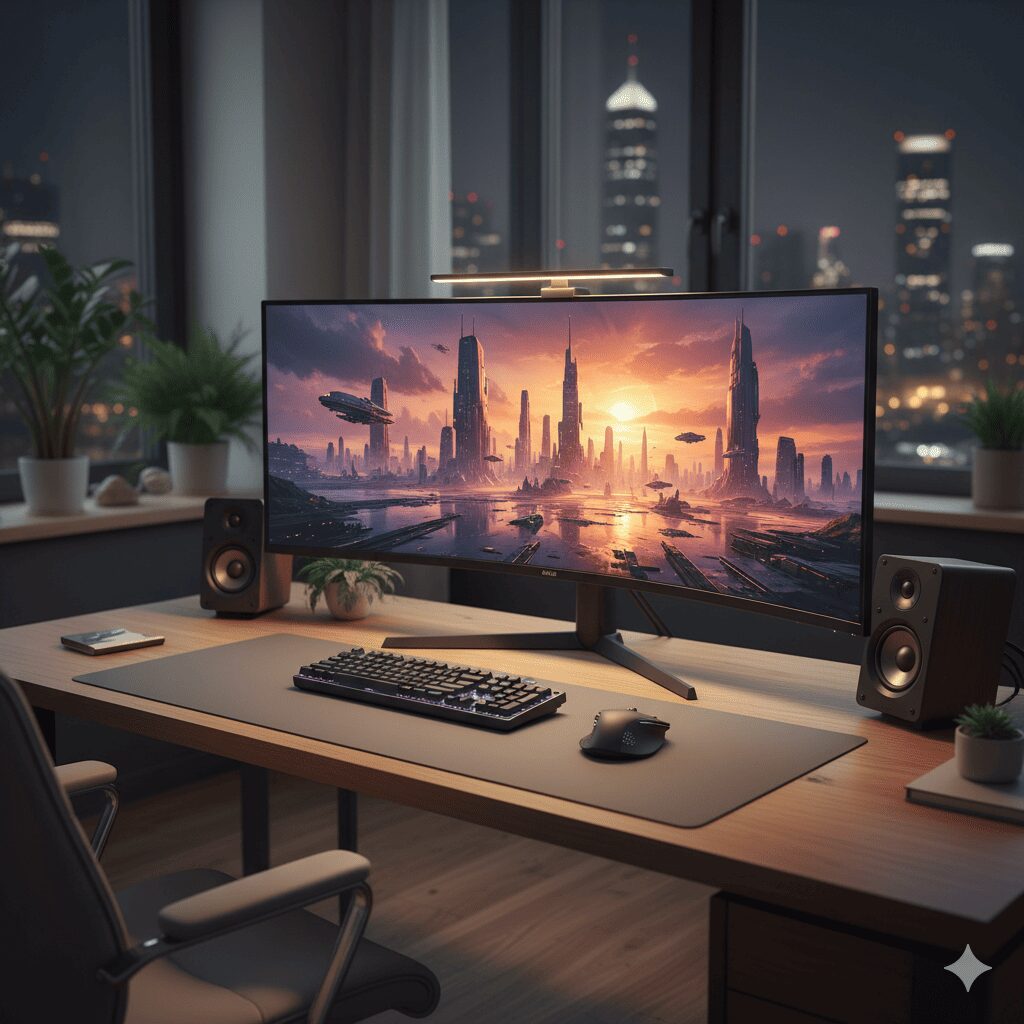
いかがだったでしょうか。ウルトラワイドモニターは、一度その快適さを知ってしまうと元には戻れないほどの魅力を持っていますが、同時に「人を選ぶ」機材でもあります。
最後に、「ウルトラワイドモニター 後悔」という事態を回避するための、購入前の最終チェックリストをまとめておきます。
- 用途の確認: 自分の主な作業(動画編集、コーディング、Excelなど)は、横長の画面で恩恵を受けられるか?
- デスクの広さと耐荷重: デスクの幅は十分か?(最低120cm以上推奨)モニターの重さにデスクが耐えられるか?
- PCスペックの確認: 使用しているパソコンのグラフィック性能は、高解像度(UWQHDなど)の出力に対応しているか?
- 画面共有の頻度: 仕事のオンライン会議で、頻繁に画面全体を共有する業務ではないか?(特定のウィンドウのみの共有で対応できるか?)
- アーム導入の検討: モニタースタンドが場所を取ることを想定し、頑丈なモニターアームを購入する予算も確保できているか?
これらの項目に自信を持って「イエス(または対策済み)」と答えられるなら、ウルトラワイドモニターはあなたの作業環境を劇的に進化させてくれる強力なツールになるはずです。
僕自身も、これらのメリットとデメリットを天秤にかけた結果、将来的なプログラミング学習やブログ執筆の効率化を見据えて、ウルトラワイドモニターの導入に向けて前向きに検討を進めています。
高い買い物だからこそ、ご自身の環境と用途を冷静に分析して、後悔のない最高のデスク環境を構築してくださいね!