こんにちは、高校生ブロガーのクリキトンです!
最近、パソコンでの作業やゲーム、動画鑑賞など、画面に向かう時間が増えていませんか?僕も学校の課題や趣味のブログ執筆、息抜きのゲームなどで毎日長時間デスクに向かっているため、「もっと快適な作業環境を作りたい!」と思い、モニターの買い替えを検討し始めました。
そこで色々と調べていくうちに辿り着いたのが、「32インチの4Kモニター」です。大画面かつ高精細なこのサイズは、作業効率を爆発的に上げてくれるだけでなく、映像体験の質を劇的に変えてくれるポテンシャルを秘めています。
この記事では、僕が客観的なスペックや様々なユーザーのレビュー、最新の技術トレンドを分析して分かった、4Kモニター選びのポイントをまとめています。「自分にはハイスペックすぎるかな?」「選び方がわからない」と悩んでいる方に向けて、わかりやすく解説していきますね!
- 1 32インチ4Kモニターは広い作業領域と高精細表示で作業効率・没入感を大きく向上させるのが特徴で、デュアルモニター代わりとしても使える。
- 2 選ぶ際はパネル種類(IPS/VA)・リフレッシュレート・USB-CやHDR対応など用途(仕事・ゲーム・動画)に合ったスペックを重視することが重要。
- 3 記事ではコスパモデルから高性能ゲーミングモデルまで幅広く比較し、自分の使い方に合った最適な1台を選べるよう解説している。
4Kモニターの32インチはおすすめ?大きすぎや「意味ない」という噂の真相
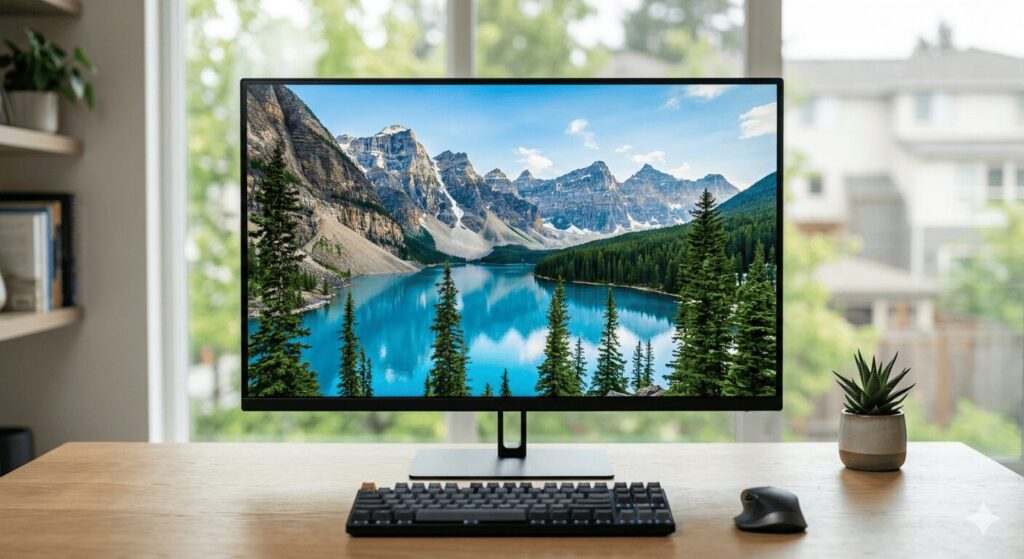
モニターを探していると、「4Kモニター 32インチ おすすめ」と紹介されている一方で、ネット上にはいくつかの懸念の声も転がっています。ここでは、購入前に誰もが一度は悩む2つの大きな疑問について、実際のサイズ感や画質の仕組みから紐解いていきます。
32インチモニターは「大きすぎ」るのか?適正な視聴距離とデスクサイズ
「32インチモニター 大きすぎ」というキーワードで検索する人は非常に多いです。結論から言うと、「使用するデスクの奥行き」によって、大きすぎるかどうかが決まります。
32インチモニターの物理的なサイズは、横幅が約70cm、縦幅が約40cmほどあります。これを一般的な学習机やスリムなPCデスクに置くと、画面との距離が近くなりすぎてしまい、以下のような問題が発生しやすくなります。
- 画面の端を見るために首を振る必要があり、疲れる
- 光の刺激を強く受けやすく、目が疲れやすい
- 圧迫感があり、デスク上が狭く感じる
一般的に、32インチモニターを快適に使うための**「適切な視聴距離」は、約60cm〜80cm以上**と言われています。以下の表に、デスクの奥行きと適正なモニターサイズの目安をまとめました。
| デスクの奥行き | おすすめのモニターサイズ | 32インチを置いた場合の体感 |
| 45cm〜50cm | 24インチ | 大きすぎて視界に収まりきらず、首が疲れる |
| 60cm | 27インチ | 少し近く感じるが、モニターアームを使えば運用可能 |
| 70cm〜80cm | 32インチ(4Kに最適) | 視界全体に画面が広がり、没入感と作業性が最高 |
もしあなたのデスクの奥行きが60cm未満であれば、32インチは「大きすぎ」と感じる可能性が高いです。しかし、奥行きが70cm以上あるデスクを使っている場合や、モニターアームを使って画面を壁ギリギリまで下げられる環境であれば、32インチは決して大きすぎず、むしろ「快適な大画面」として大活躍してくれます。
「32インチの4Kは意味ない」って本当?フルHDやWQHDとの違いを比較
次に、「32インチ 4K 意味ない」という噂についてです。この噂の出処は、主に「画素密度(PPI:Pixels Per Inch)」と「スケーリング(画面の拡大表示)」の仕組みに関係しています。
【解像度のおさらい】
- フルHD (1920×1080): 最も一般的。24インチ前後が最適。
- WQHD (2560×1440): フルHDの約1.8倍の広さ。27インチ前後が最適。
- 4K (3840×2160): フルHDの4倍の広さ。文字が非常に細かくなる。
なぜ「意味ない」と言われることがあるかというと、27インチなどの少し小さめのモニターで4K解像度を選んだ場合、文字が小さくなりすぎて読めないため、パソコンの設定で「150%拡大」などにスケーリングして使う人が多いからです。拡大して使うと、せっかくの4Kの「作業領域の広さ」がWQHD相当に狭まってしまうため、「これなら最初からWQHDで良かったのでは?」=「意味ない」と言われがちなのです。
しかし、32インチの場合は話が変わります。
32インチの物理的な大きさがあれば、4K解像度(表示スケール100%〜125%程度)でも文字が小さくなりすぎず、実用的なサイズで読むことができます。つまり、「4Kの圧倒的な作業領域の広さ」と「文字の読みやすさ」を両立できるベストなサイズが32インチなのです。
複数のウィンドウ(ブラウザ、資料、メモ帳、チャットツールなど)を重ならずに並べて作業できるため、「32インチの4Kは意味ない」どころか、生産性を最大化するための最も理にかなった選択肢だと言えます。
用途別で選ぶ!4Kモニター(32インチ)のおすすめ機能と注目スペック
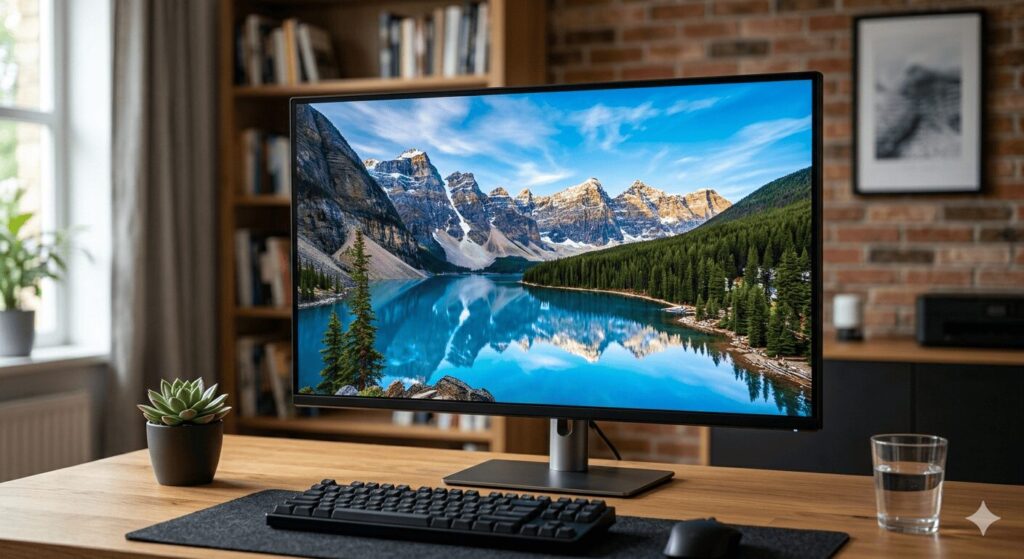
32インチの4Kモニターが素晴らしいことがわかったところで、次は「具体的にどんなスペックを見ればいいのか?」を解説します。主要な4つのキーワードを軸に、自分の用途に合ったモデルを絞り込んでいきましょう。
映像美を追求!4K モニター 32インチ IPSと有機ELモニターの違い
モニターの画質や色合いを大きく左右するのが「パネルの種類」です。高価格帯の32インチ4Kモニターを探す際、主に「4K モニター 32インチ IPS」と「有機ELモニター 32インチ 4K」の2つの選択肢で迷うことになります。
それぞれの特徴を客観的な事実に基づいて比較してみましょう。
1. IPSパネル(多くの人におすすめの王道)
現在、ミドル〜ハイエンドのモニターで最も採用されているのがIPSパネルです。
- メリット: 視野角が非常に広く、斜めから見ても色が変わらない。発色が自然で正確なため、写真編集やイラスト制作など、色を扱う作業(クリエイター用途)に最適。
- デメリット: 黒い画面を表示した際、バックライトの光が少し漏れて「白浮き(黒が真っ黒にならない現象)」しやすい。コントラスト比はそこまで高くない。
- 向いている人: 仕事、勉強、クリエイティブ作業、ブラウジングなど、長時間画面を見る一般的な用途全般。
2. 有機EL(OLED)パネル(究極の映像美とゲーム体験)
最新のスマートフォンや高級テレビにも使われている、自発光タイプのパネルです。最近になって「有機ELモニター 32インチ 4K」のモデルが各メーカーから発売され始め、トレンドになっています。
- メリット: バックライトを持たず、ピクセル自体が発光・消灯するため、**「完全な黒(真の黒)」**を表現できる。コントラスト比が無限大で、夜景や宇宙の映像などが息を呑むほど美しい。応答速度が0.03msなど異常に速く、ゲームの残像感が全くない。
- デメリット: 価格が非常に高い(15万円〜30万円以上)。同じ画面を長時間表示し続けると「焼き付き」を起こすリスクがある(最新モデルは防止機能が優秀ですが、ゼロではない)。
- 向いている人: 映画鑑賞を最高の画質で楽しみたい人、予算に糸目をつけず最高峰のゲーム環境を構築したい人。
日常的な使い勝手と価格のバランスを考えると**「IPSパネル」が圧倒的に使いやすくおすすめです。映像の黒の沈み込みや、後述するゲーミング性能を極限まで求めるなら「有機EL」**を検討する、という基準で選ぶと失敗しません。
快適なゲームプレイを実現!4K モニター 32インチ 144Hzの魅力
PCゲームやPS5などの最新コンソールゲーム機を遊ぶなら、「4K モニター 32インチ 144Hz」対応のゲーミングモニターに注目しましょう。
ここで言う「144Hz」とは「リフレッシュレート」のことで、「1秒間に画面が何回書き換わるか」を示しています。一般的なオフィス用モニターやテレビは「60Hz(1秒間に60コマ)」ですが、144Hz対応モニターは1秒間に144コマの映像を描画します。
【リフレッシュレートによる違い】
- 60Hz: 日常作業や動画鑑賞(YouTubeや映画は基本24〜60fps)には十分。しかし、動きの速いゲームでは映像が少しブレたり、カクついて見えることがある。
- 144Hz(またはそれ以上): マウスカーソルの動きからして滑らかさが全く違う。FPS(ファーストパーソン・シューティング)やアクションゲームでは、敵の動きをハッキリと視認でき、エイム(照準合わせ)の精度が格段に上がる。
特にPlayStation 5やXbox Series Xは「4K解像度で120Hz(1秒間に120コマ)」の出力に対応しています。この性能をフルに引き出すには、HDMI 2.1端子を搭載した「4K モニター 32インチ 144Hz(または120Hz以上)」のモデルが必須となります。
ただし、ゲーミングPCで「4K・144Hz」を安定して出すには、グラフィックボード(RTX 4080や4090など)にも相当なスペックとお金が要求される点は、客観的な事実として知っておくべき注意点です。
ケーブル1本でスッキリ!4K モニター 32インチ USB-C対応モデルの利便性
ノートパソコン(MacBookやWindowsのモバイルノートなど)をメインに使っていて、家では大きな画面に繋いで作業したいという方には、「4K モニター 32インチ USB-C」対応モデルが強く推奨されます。
従来のモニター接続といえば、HDMIケーブルで映像を送り、ノートPCには別途ACアダプターで電源を繋ぐのが当たり前でした。しかし、USB Type-C(DisplayPort Alternate ModeおよびUSB Power Delivery対応)を搭載したモニターであれば、「USB-Cケーブル1本」だけで以下の3つのことが同時に行えます。
- 映像・音声の出力: ノートPCの画面を4Kの高画質でモニターに映し出す。
- ノートPCへの給電: モニター側からノートPCへ電力を供給(充電)する。(※65Wや90Wといった出力ワット数を確認しましょう)。
- データ通信: モニター側にUSBハブ機能(USB-A端子など)があれば、そこに繋いだマウスやキーボードをノートPCで使える。
この機能の最大の魅力は「デスク上の配線が劇的にスッキリする」ことです。外出先から帰ってきたら、机の上にあるUSB-CケーブルをノートPCに1本挿すだけで、瞬時にデスクトップPCのようなデュアルモニター環境&充電状態が完成します。一度この便利さを味わうと、二度と元の環境には戻れないと言われるほど強力な機能です。
予算重視で選ぶ!4K モニター 32インチ 安いモデルの注意点と妥協点
「4K モニター 32インチ 安い」という条件で探すと、大体4万円〜6万円台のエントリーモデルが見つかります。初めての4Kモニターとしては非常に魅力的ですが、価格が安い理由(妥協点)をしっかり理解して購入しないと、「思っていたのと違った」と後悔する可能性があります。
安いモデルでコストカットされやすいポイントは以下の4つです。
- スタンドの調整機能が貧弱: 高さ調整(昇降機能)ができず、チルト(上下の角度)しか動かせないことが多いです。肩こり防止のために高さを合わせたい場合、別途モニターアームやモニタースタンドを購入する必要があります。
- リフレッシュレートは60Hz: ゲーミング用途としては標準的ですが、競技性の高いゲームには不向きです。
- USB-C給電機能がない: HDMIとDisplayPortのみのシンプルな接続端子になっていることが多いです。
- HDR機能のランクが低い: モニターの輝度(明るさ)や明暗差を豊かに表現するHDR(ハイダイナミックレンジ)という技術があります。安いモデルは「HDR10対応」と書かれていても、画面そのものが暗くて効果を実感しにくい場合があります。
本格的な映像美を楽しみたい場合は、客観的な指標として「VESA DisplayHDR」という国際規格に注目するのがおすすめです。この基準を満たしている(DisplayHDR 400や600など)モデルを選ぶと安心です。詳細な基準値については、VESAのDisplayHDR公式サイト(英語)などで確認することができます。
【結論】
「ゲームはたまにRPGをやるくらい」「とにかく広い作業領域が安く欲しい」「モニターアームを自前で用意する」という方であれば、安いモデルでも十分な恩恵を受けられます!
目的別!4Kモニター 32インチのおすすめ厳選3モデル
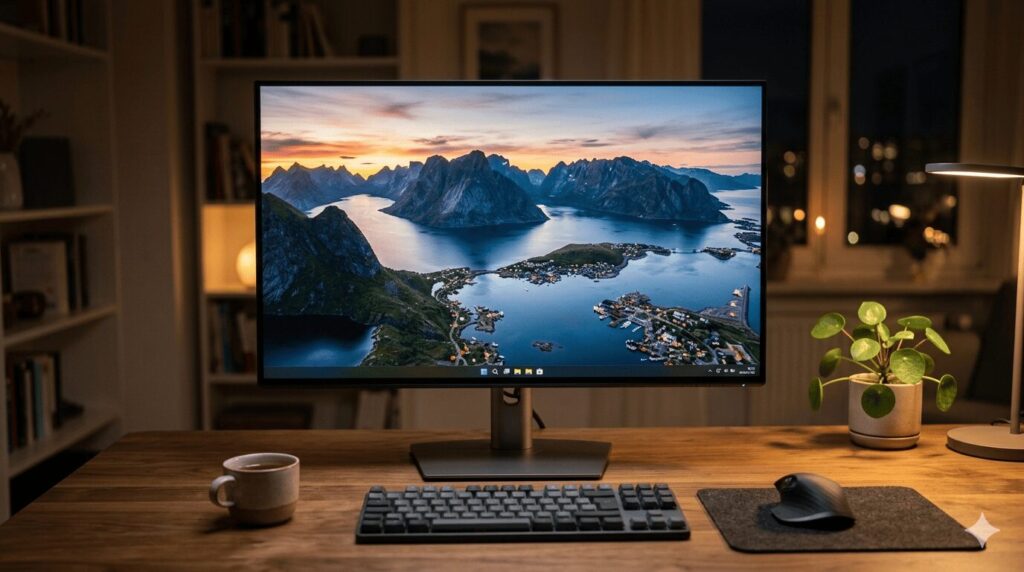
これまでの選び方を踏まえて、客観的なスペックやユーザーの評価から厳選した「4Kモニター 32インチ おすすめ」の3モデルを用途別にご紹介します。ご自身のデスク環境や使い方と照らし合わせてみてくださいね。
1. 作業効率と映像美を極めるなら:Dell U3223QE(USB-C対応・IPS Black)
- 特徴: 従来のIPSパネルの弱点だった「黒の表現」を大幅に改善した「IPS Blackテクノロジー」を採用している高性能モデルです。
- おすすめの理由: 「4K モニター 32インチ IPS」の中でもトップクラスの発色の良さとコントラストを誇り、写真編集や映画鑑賞に最適です。さらに、最大90W給電に対応した「4K モニター 32インチ USB-C」モデルでもあるため、ノートPCとケーブル1本で接続可能。有線LANポートも備えており、ハブとしての機能も優秀なので、仕事や勉強のメインモニターとして間違いのない選択肢です。
2. 妥協なしのゲーム環境を作るなら:Dell G3223Q(144Hz対応)
- 特徴: PCやPS5などの最新ゲーム機の性能をフルに引き出せる、HDMI 2.1を搭載した本格的なゲーミングモニターです。
- おすすめの理由: 「4K モニター 32インチ 144Hz」の条件を満たすモデルの中で、非常に人気が高く評価も安定しています。Fast IPSパネルを採用しており、動きの激しいアクションゲームやFPSでも残像感が少なく、滑らかな映像でプレイ可能です。「有機ELモニター 32インチ 4K」は予算的に厳しいけれど、IPSパネルで最高レベルのゲーム体験を構築したい方にぴったりです。
3. コスパ重視で大画面を導入するなら:LG 32UN500-W(エントリーモデル)
- 特徴: 液晶パネルにVA方式を採用することでコストを抑えつつ、4Kの高精細な映像を楽しめるエントリーモデルです。
- おすすめの理由: 「4K モニター 32インチ 安い」モデルを探している方にとって、非常に有力な候補になります。IPSパネルに比べると斜めからの視野角は少し狭くなりますが、正面から見る分には十分綺麗で、むしろコントラスト比が高いため映像にメリハリがあります。「32インチモニター 大きすぎ」るか不安だけど、まずは手頃な価格(4〜5万円台)で広大な作業領域を体験してみたい、という方におすすめの入門機です。
まとめ:自分にぴったりの4Kモニター 32インチのおすすめモデルで最高のデスク環境を!
ここまで、4Kモニターの32インチというサイズが持つ意味や、選ぶ際の重要なキーワードについて解説してきました。最後にもう一度、この記事の重要ポイントを振り返ってみましょう。
- サイズ感と解像度: 32インチは決して大きすぎず、奥行き60cm〜80cmのデスクなら最適なサイズ。文字を縮小せずに4Kの広大な作業領域をフル活用できるため「意味ない」どころか最も生産性が上がるバランスです。
- パネルの選択: 色の正確さと使いやすさを求めるなら「IPSパネル」、圧倒的な黒の表現とゲームの残像感ゼロを求めるなら「有機ELパネル」がおすすめです。
- ゲーム用途: PS5や高性能PCで滑らかな映像を楽しみたいなら「144Hz」対応モデルを選びましょう。
- 作業の利便性: ノートPCユーザーなら「USB-C(給電対応)」モデルを選ぶことで、デスクの配線が劇的にスマートになります。
- 予算との相談: 「安い」モデルを選ぶ際は、スタンドの調整機能やリフレッシュレート、USB-Cの有無など、自分が妥協できるポイントを明確にすることが失敗しないコツです。
「4Kモニター 32インチ おすすめ」と言っても、求める用途(仕事メインなのか、ゲームメインなのか)によって最適な製品は全く異なります。
まずは自分のデスクの奥行きをメジャーで測ってみて、ノートPCメインで使うのか、ゲーム機を繋ぐのかをリストアップしてみてください。そこから必要なスペック(USB-Cが必要か、144Hzが必要か)を絞り込んでいくと、自然とあなたにぴったりの1台が浮かび上がってくるはずです。
僕もこの記事をまとめながら、自分の用途(ブログ執筆と少しのゲーム)なら「IPSパネル・USB-C対応の60Hzモデル」が一番コスパが良さそうだな、と結論が出ました!
モニターは一度買うと数年間は毎日見続けることになる大切なパートナーです。ぜひこの記事の客観的な事実と選び方を参考に、あなたのデスク環境を劇的にアップデートする最高の32インチ4Kモニターを見つけてくださいね!